A propos de l'utilisation des articles standard de Windchill
Pour assembler des articles standard de Windchill, vous devez effectuer les tâches de configuration suivantes.
Ajout d'une configuration personnalisée à l'aide de la variable EMX USER_CONFIG_PATH
Au début, il est nécessaire de fournir une configuration personnalisée.
L'objectif est que tous les employés d'une société utilisent la même configuration.
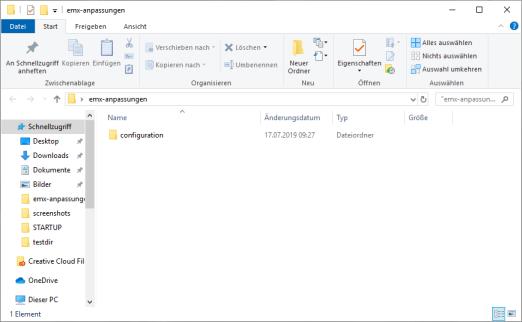
1. Copiez le dossier de configuration standard emx-installation-path\configuration de l'installation EMX dans un emplacement sur le serveur visible pour tous les utilisateurs, tel que "<server-path>\emx-adaptions\configuration".
L'écriture dans ce dossier doit être restreinte pour tous les utilisateurs. Seul l'administrateur doit pouvoir le modifier.
2. Définissez la variable Windows EMX_USER_CONFIG_PATH sur la valeur <server-path>\emx-adaptions pour tous les utilisateurs. EMX trouvera ensuite la configuration personnalisée à cet emplacement.
Définition de l'option EMX PDM_SYSTEM
1. Dans Options EMX (EMX Options)  , définissez l'option de configuration PDM_SYSTEM sur 2-Windchill.
, définissez l'option de configuration PDM_SYSTEM sur 2-Windchill.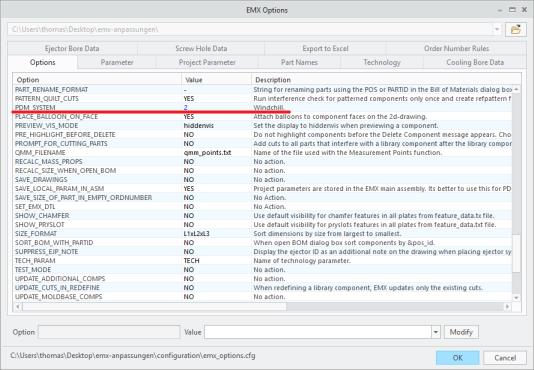
Configuration des noms de pièces dans les options EMX
Dans Options EMX (EMX Options) > , adaptez les règles de noms de pièces de sorte que les noms de pièces générés soient indépendant du projet.
> , adaptez les règles de noms de pièces de sorte que les noms de pièces générés soient indépendant du projet.Supprimez l'ID (<id>) ou le préfixe du projet (<pre>).
1. Pour la vis E1200 avec le fichier de modèle correspondant screw_E1200.prt, définissez la règle de noms de pièces sur <instance>.
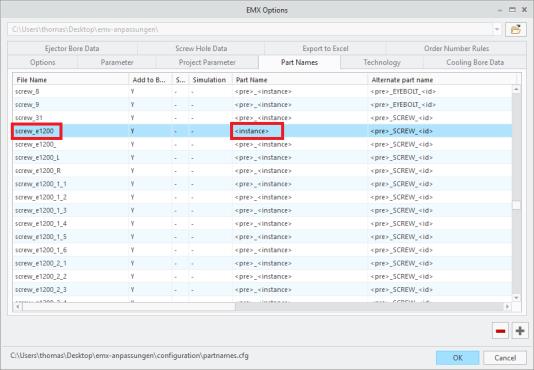
Le nom généré est E1200_8_60. Ces noms d'instance proviennent des tables de cotes du fichier *.dat.
Réduction de la diversité des composants sélectionnables dans la boîte de dialogue de vis
Lorsque vous travaillez avec des articles standard de Windchill, il est recommandé de fournir les types de composants qui sont administrés dans Windchill.
Pour atteindre ces objectifs, réduisez les fournisseurs et les types de vis disponibles.
Vous pouvez restreindre la liste des fournisseurs en fournissant un fichier supplier.txt adapté à l'emplacement approprié. Ce fichier doit être placé à l'emplacement suivant dans le chemin de la configuration personnalisée : EMX_USER_CONFIG_PATH\components\mm\screw\supplier.txt
Vous pouvez copier le fichier équivalent à partir du chemin d'installation standard d'EMX : <emx-installation-path>\components\mm\screw\supplier.txt
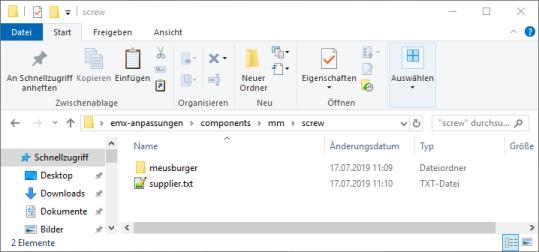
Un fichier situé dans la configuration personnalisée est prioritaire par rapport à fichier équivalent dans le chemin d'installation standard, et sera utilisé par défaut.
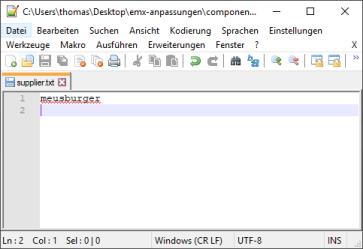
1. Dans l'exemple fourni, le contenu du fichier supplier.txt est donc réduit à meusburger.
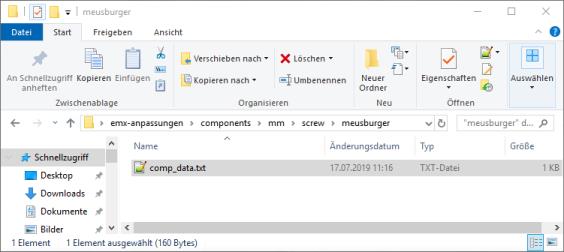
Les restrictions de types de vis suivent une logique similaire. Un fichier comp_data.txt adapté doit être créé. Il se trouve dans un dossier spécifique au fournisseur : EMX_USER_CONFIG_PATH\components\mm\screw\meusburger\comp_data.txt
En tant que modèle, vous pouvez copier le fichier équivalent à partir du chemin d'installation standard d'EMX : <emx-installation-path>\components\mm\screw\meusburger\comp_data.txt
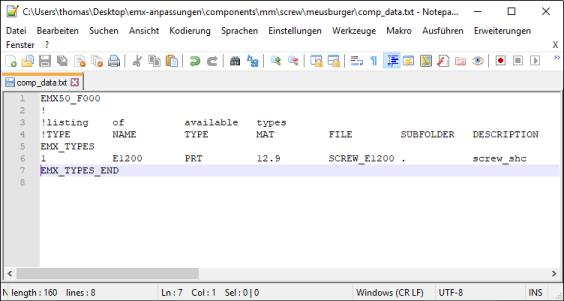
Dans le fichier comp_data.txt, supprimez toutes les lignes à l'exception de la ligne E1200 appropriée.
Dans la boîte de dialogue Vis (Screw), seules les vis E1200 de Meusburger peuvent être assemblées.
Création de toutes les instances de vis
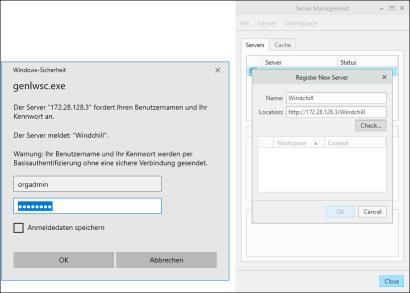
Avant de créer toutes les instances de la vis E1200, vous devez vous connecter au serveur Windchill et vous connecter en tant qu'administrateur.
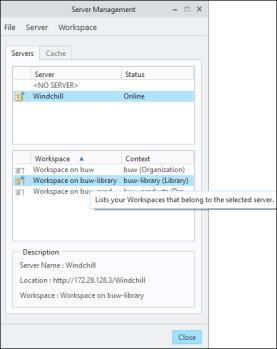
Vous devez également activer l'espace de travail pour la bibliothèque Windchill.
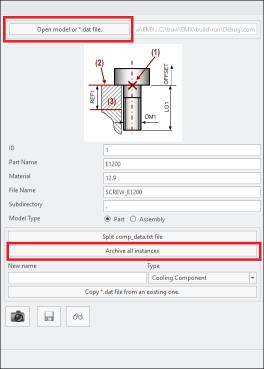
Vous pouvez créer toutes les instances d'un composant dans l'Editeur de composant (Component Editor)  .
.
.
Effectuez les étapes suivantes :
1. Cliquez sur Editeur de composant (Component Editor) .
.2. Ouvrez le fichier E1200.dat situé dans le répertoire d'installation standard <emx-installation-path>\components\mm\screw\meusburger\E1200.dat à l'aide de l'option Ouvrir le modèle ou un fichier *.dat (Open model or *.dat file).
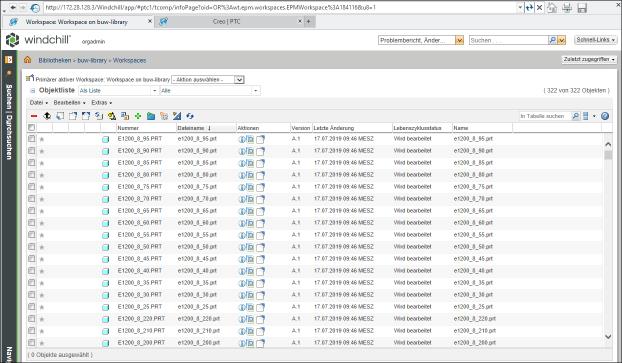
3. Cliquez sur Archiver toutes les instances (Archive all Instances). Toutes les instances sont enregistrées dans l'espace de travail actuel.
Intégration de toutes les instances à la bibliothèque Windchill
Pour fournir les instances créées à tous les utilisateurs, vous devez enregistrer les modèles de manière structurée dans la bibliothèque Windchill.
Il est recommandé d'utiliser une structure de dossiers similaire à celle du chemin d'installation standard d'EMX.
Par exemple, pour la vis Meusburger E1200, la structure ci-après est utilisée.
buw-library > emx-components > mm > screw > meusburger > e1200
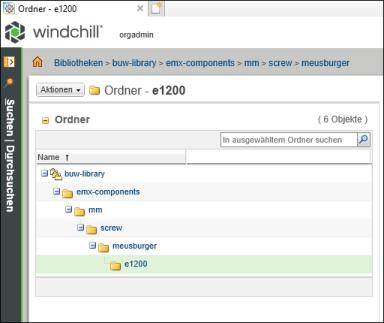
L'utilisation de cette structure présente plusieurs avantages.
• Les pièces EMX standard de la bibliothèque peuvent être étendues par la suite.
• Les modèles sont faciles à repérer.
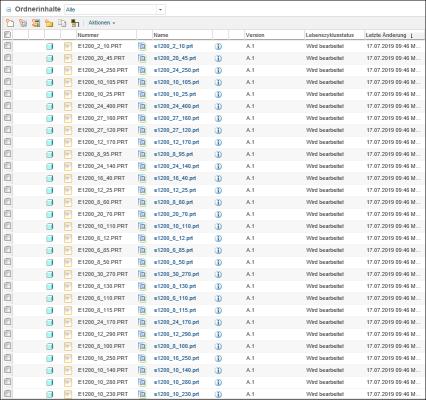
L'utilisation du mécanisme d'intégration Windchill vous permet de stocker des fichiers dans le dossier e1200.
EMX est maintenant entièrement configuré et vous pouvez placer des vis à partir de Windchill.
Assemblage de composants EMX à partir de Windchill (utilisateur)
L'utilisateur n'a pas beaucoup de modifications à apporter au cours de la procédure d'assemblage des composants.
Toutefois, dans la boîte de dialogue Vis (Screw), vous pouvez localiser la source du modèle.
Lorsqu'un modèle est trouvé dans l'espace commun par la règle de noms de pièces, une icône supplémentaire accompagnée d'un message succinct Le modèle se trouve dans l'espace commun (The model is found in common space) s'affiche dans la partie inférieure de la boîte de dialogue.

Lorsqu'aucun modèle·n'a·été·trouvé·dans·l'espace·commun·et·que·la·procédure·d'assemblage·standard·est·utilisée, un·autre message s'affiche : Le modèle a été créé à partir d'un fichier de modèle local (The model is created from local template file).

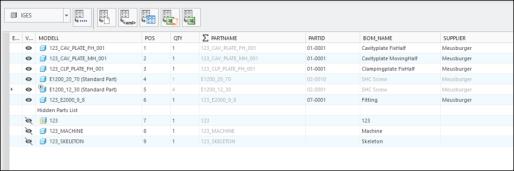
Par ailleurs, le statut de la pièce standard est également indiqué dans la nomenclature. Les paramètres ne peuvent pas être modifiés et sont donc désactivés.