A propos de la fourniture d'une configuration globale à tous les utilisateurs de l'entreprise
Dans Creo Expert Moldbase, de nombreuses possibilités vous sont offertes de personnaliser le comportement du logiciel en fonction des besoins de votre entreprise. Quels que soient vos choix, il vous faut comprendre la façon de gérer et de fournir cette configuration client à tous vos utilisateurs.
Nombreuses sont les raisons qui justifient de n'utiliser qu'une seule configuration globale à l'échelle de l'ensemble de l'entreprise. Une configuration unique présente en effet les avantages suivants :
• Le logiciel se comporte de la même manière sur tous les postes de travail de l'entreprise.
• La configuration n'est pas modifiable par les concepteurs et seuls les utilisateurs clés et les administrateurs peuvent lui apporter des modifications.
• Les modifications ne sont à appliquer qu'à un seul et unique emplacement.
• Lors des mises à jour du logiciel, aucune action n'est nécessaire en ce qui concerne la configuration. La configuration est indépendante du logiciel.
• Tous les concepteurs utilisent les mêmes stratégies de conception.´
• Tous les concepteurs utilisent des composants de bibliothèque et des fichiers de matière standardisés.
Ce chapitre vous explique en détail comment procéder pour profiter de ces avantages.
Fournir une configuration client à tous les utilisateurs depuis un emplacement unique
EMX fournit un dossier de configuration et de composants par défaut dans le dossier d'installation local : 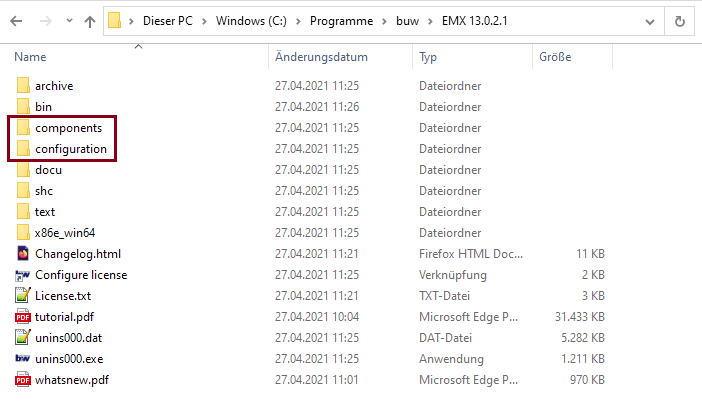
Dans le scénario par défaut, tous les utilisateurs travaillent avec des configurations indépendantes.
Pour faire en sorte que tous les concepteurs n'utilisent qu'une seule et même configuration client, il vous faut utiliser la variable Windows EMX_USER_CONFIG_PATH.
Cette variable doit être définie sur le chemin d'accès à un emplacement serveur accessible par l'ensemble des utilisateurs de l'entreprise.
Exemple : Z:\shared_configurations\emx_custom_confguration.
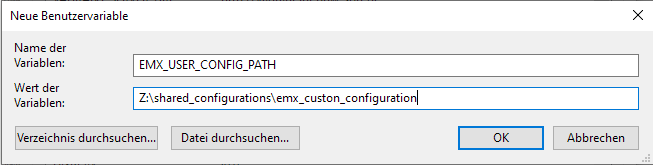
Généralement, il n'est pas nécessaire de configurer manuellement cette variable utilisateur sur chaque poste CAO, cette étape pouvant être automatisée par le service informatique de l'entreprise.
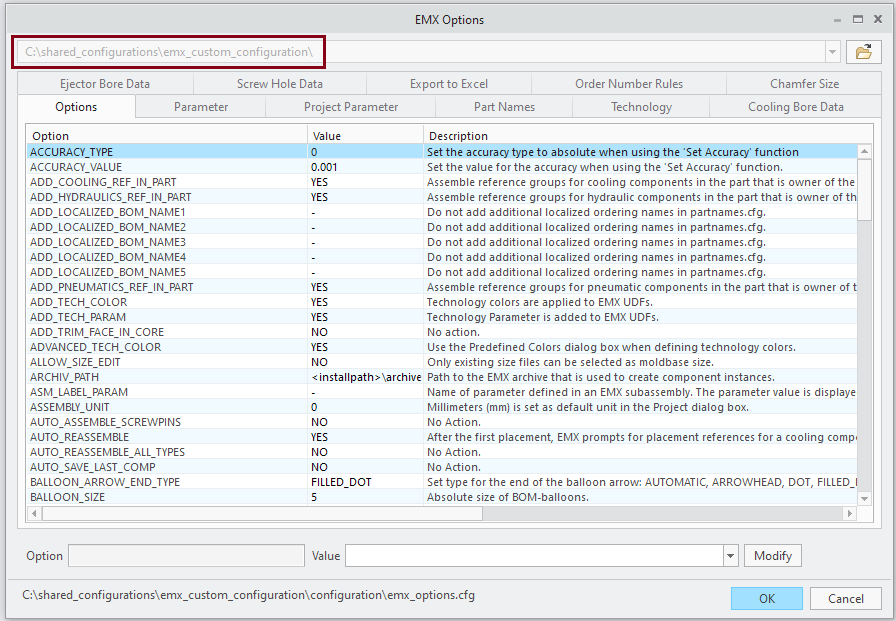
Une fois cette variable définie, EMX commencera par parcourir ce dossier pour en extraire les options de configuration.
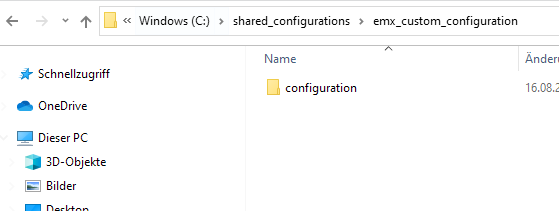
Si le dossier est vide, EMX ne sera pas en mesure d'y trouver une configuration valide et basculera alors sur la configuration par défaut présente dans le dossier d'installation.
Pour éviter ce basculement, copiez le dossier de configuration dans le nouvel emplacement de configuration.
Ouvrez la boîte de dialogue Options EMX (EMX Options) pour vérifier la bonne prise en compte de l'emplacement de configuration.
Pour faire en sorte que seuls les administrateurs puissent modifier cette configuration, définissez les droits d'accès appropriés. Paramétrez-le en lecture seule pour les concepteurs et accordez un accès en écriture aux seuls administrateurs. Cela permet de s'assurer que la configuration standardisée de l'entreprise reste la même pour tous les utilisateurs.
Toute personnalisation s'effectuera désormais uniquement dans ce dossier.
Le grand avantage : disposer d'une configuration persistante d'une mise à jour à l'autre !
L'un des principaux avantages de l'utilisation de la variable EMX_USER_CONFIG_PATH est qu'elle rend la configuration indépendante du logiciel lui-même.
Aucune action supplémentaire n'est requise lorsque le logiciel est mis à jour. EMX continuera de parcourir cet emplacement unique pour y récupérer les fichiers de configuration.
Cela fonctionne également dans le cas d'une mise à jour majeure d'une version de Creo Parametric à l'autre.
Fournir des composants de bibliothèque standardisés depuis un emplacement unique
Dans EMX, il est possible d'assembler des composants standardisés à partir de la bibliothèque.
Par défaut, EMX recherche les composants de bibliothèque dans le dossier <installation>\component\<unité>\library de l'installation.
Néanmoins, il est possible de rendre la bibliothèque accessible à tous les utilisateurs à l'aide de l'option de configuration EMX LIBRARY_PATH.
Si vous utilisez cette option de configuration pour définir un chemin d'accès personnalisé, EMX recherchera systématiquement les composants de bibliothèque à cet emplacement.
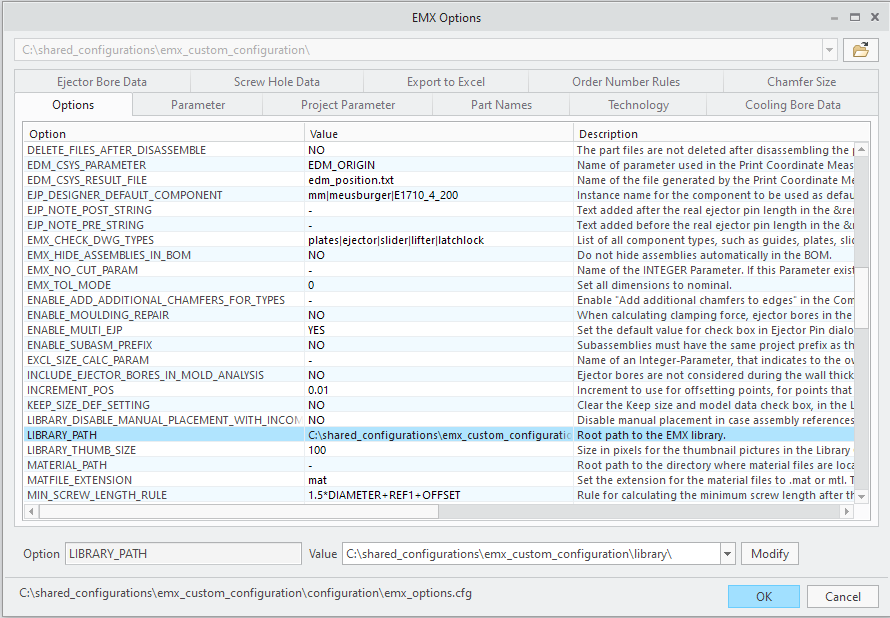
Vous pouvez utiliser les composants de bibliothèque de l'installation standard comme modèles pour créer votre propre bibliothèque d'entreprise.
Les composants de bibliothèque peuvent être très utiles pour standardiser les stratégies de conception au sein de l'entreprise.
Dans ces options de configuration, vous pouvez également utiliser des variables d'environnement Windows en tant que marques de réservation.
Introduisez-les à l'intérieur du chemin en les entourant de caractères "%", par exemple %MY_CUSTOM_VARIABLE%.
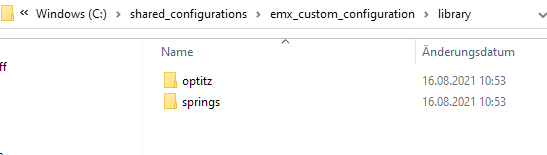
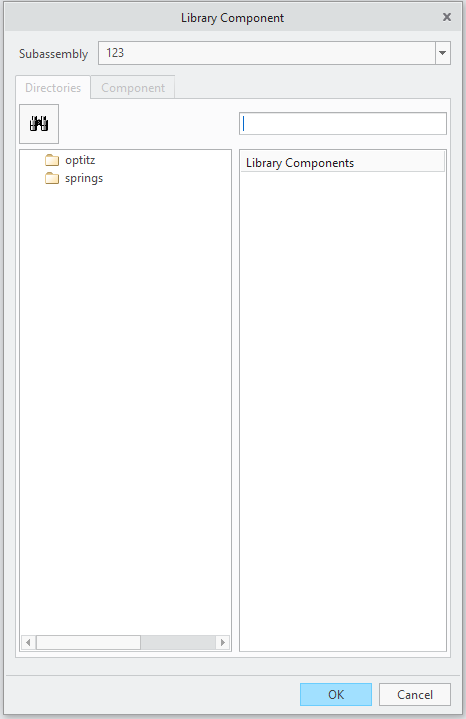
Pour vérifier que la variable LIBRARY_PATH pointe vers l'emplacement approprié, cliquez sur > .
La structure de dossiers de cet emplacement sera ensuite disponible dans la boîte de dialogue Composant de bibliothèque (Library Component).
Fournir des fichiers de matière standardisés depuis un emplacement unique
Dans l'installation standard, EMX utilise les fichiers de matière du dossier <installation>\component\<unité>\material.
Si vous disposez de fichiers de matière propres à votre entreprise, utilisez l'option de configuration MATERIAL_PATH pour indiquer à EMX où les trouver.
Définissez le chemin d'accès à la bibliothèque de matières Creo existante ou créez un chemin d'accès personnalisé dans le dossier EMX_USER_CONFIG_PATH où seront collectés les fichiers.
Exemple : Z:\shared_configurations\emx_custom_configuration\material.
EMX doit savoir quel type de fichier de matière il doit utiliser. Par conséquent, définissez l'extension de fichier appropriée à l'aide de l'option de configuration EMX MATERIAL_EXTENSION.