Panneau Personnalisation de la table
Cette rubrique décrit le panneau Table Customization (Table Customization) et ses principales sections.
Type de table
La section Type de table (Table Type) détermine quelle table sera personnalisée lors du processus de mise à plat. Toutes les tables précédemment générées par HMX (par exemple, la liste de fils, la nomenclature et la table d'empreintes) sont modifiables. Si un fichier de configuration de table existe déjà pour la table concernée dans le répertoire de travail, une représentation visuelle de la table s'affiche alors dans la fenêtre d'aperçu de la table.
Visibilité
Le bouton  active ou désactive la visibilité de la table. Le fait de désactiver la visibilité de la table empêche sa création. Dans l'exemple suivant, la table de liste de fils et la table de nomenclature sont visibles, alors que la visibilité de la table d'empreintes est désactivée.
active ou désactive la visibilité de la table. Le fait de désactiver la visibilité de la table empêche sa création. Dans l'exemple suivant, la table de liste de fils et la table de nomenclature sont visibles, alors que la visibilité de la table d'empreintes est désactivée.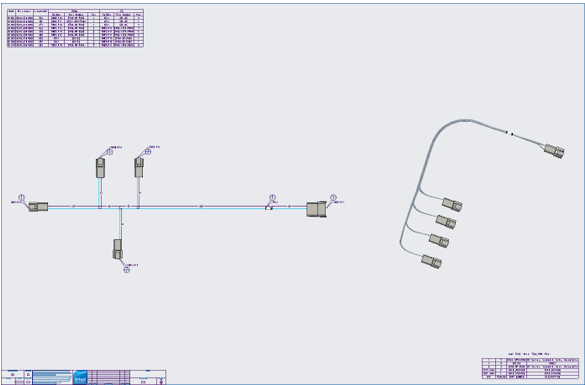
Propriétés de colonne
Lorsque vous personnalisez une table, vous pouvez déterminer le type de paramètre à ajouter à une nouvelle colonne. Choisissez une catégorie de paramètres parmi les sept catégories principales suivantes : Fil/câble (Wire/Cable), Conducteur (Conductor), Bobine (Spool), Connecteur (Connector), Broche/Port d'entrée (Pin/Entry Port), Modèle (Model) ou Nomenclature (BOM). Une fois la catégorie spécifiée, sélectionnez un paramètre dans la liste. Les paramètres de colonne sont extraits du modèle actif.
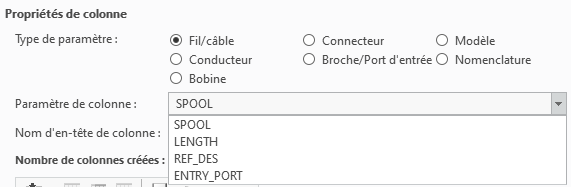
Le champ de texte Nom d'en-tête de colonne (Column Header Name) permet de définir un nom personnalisé pour chaque paramètre de colonne sélectionné. Il est impossible de créer une colonne sans lui donner un nom.
La fenêtre d'aperçu de la table fournit un aperçu de la présentation configurée de la table, avec ses colonnes, ses en-têtes de colonne et les éventuelles informations supplémentaires qui seront affichées dans la table. Pour faire défiler la fenêtre d'aperçu de la table, maintenez enfoncé le bouton gauche de la souris sur la fenêtre et faites glisser la souris vers la gauche ou la droite. L'illustration suivante montre un exemple de fenêtre d'aperçu de table avec la présentation par défaut appliquée aux tables d'empreintes.
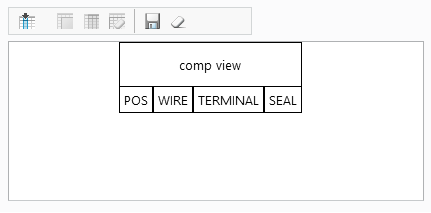
La barre d'outils Colonne (Column) vous permet de configurer des colonnes dans une table.

Icône | Description |
|---|---|
 Créer une colonne (Create Column) Créer une colonne (Create Column) | Pour créer une colonne, sélectionnez un type de paramètre, un paramètre, puis spécifiez le nom d'en-tête de la colonne. Cliquez sur Créer une colonne (Create Column). La nouvelle colonne sera visible dans la fenêtre d'aperçu de la table. |
 Fusionner la colonne (Merge Column) Fusionner la colonne (Merge Column) | Pour fusionner deux colonnes, sélectionnez une première colonne dans la fenêtre d'aperçu de la table, cliquez sur Fusionner la colonne (Merge Column), puis sélectionnez la deuxième colonne à fusionner avec la première. Vous pouvez répéter ce processus pour fusionner plusieurs colonnes en une seule. |
 Annuler la fusion (Unmerge) Annuler la fusion (Unmerge) | Pour défusionner des colonnes, sélectionnez une colonne fusionnée dans la fenêtre d'aperçu de la table, puis cliquez sur Annuler la fusion (Unmerge). Toutes les colonnes fusionnées redeviennent des colonnes distinctes. |
 Supprimer la colonne (Delete Column) Supprimer la colonne (Delete Column) | Pour supprimer une colonne, sélectionnez-la dans la fenêtre d'aperçu de la table, puis cliquez sur Supprimer la colonne (Delete Column). |
 Enregistrer la table (Save Table) Enregistrer la table (Save Table) | Enregistre les tables configurées dans le fichier de personnalisation de table. |
 Effacer (Clear) Effacer (Clear) | Réinitialise l'aperçu par défaut de la table. |
Contraintes liées aux colonnes
Lorsque vous créez des colonnes, tenez compte des contraintes suivantes :
• Le nombre maximal de colonnes autorisées par table est de 50.
• La largeur maximale d'une colonne est de 81 caractères.
• Pour tracer des vues d'empreinte dans une table d'empreintes, deux colonnes au moins sont nécessaires.
• Seuls les paramètres qui existent dans le modèle Creo peuvent être représentés dans la table.
• Les paramètres doivent être dérivés du modèle ou des paramètres électriques.
• Les colonnes avec un groupement FROM ou TO ne peuvent être fusionnées qu'avec d'autres colonnes qui présentent le même groupement.
• Les colonnes dégroupées ne peuvent être fusionnées qu'avec d'autres colonnes dégroupées.
Options générales de création de table
Les options susceptibles d'affecter toutes les tables sont disponibles dans les options générales de création de table.
Séparateur de colonnes fusionnées
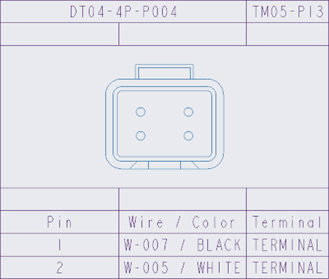
Le séparateur utilisé dans les en-têtes des colonnes fusionnées peut être personnalisé. Le séparateur par défaut est une barre oblique "/", comme le montre l'illustration ci-dessous.
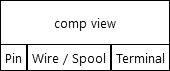
Voici comment se présente la sortie dans le dessin mis à plat.
Inclure le blindage dans les tables
L'option Inclure le blindage dans les tables (Include shields in tables) contrôle l'inclusion des conducteurs de blindage dans les tables de liste de fils et d'empreintes.
Si l'option Inclure le blindage dans les tables (Include shields in tables) est sélectionnée, tous les blindages entièrement routés et complets apparaîtront dans les tables générées. Une licence de type Avancé est requise pour cette fonctionnalité.
Lorsque cette option n'est pas sélectionnée (par défaut), aucun conducteur de blindage n'est inclus dans les tables.