欲在解析度模式下顯示和修改形狀
欲在解析度模式下顯示和修改形狀
1. 在「自由樣式樹」中的一或多個形狀上按一下滑鼠右鍵,然後選取  、
、 或
或  。已設定對應的解析度層級。或者,從圖形視窗中選取形狀,按一下滑鼠右鍵,然後再從捷徑功能表中按一下 、 或 。
、 或 。已設定對應的解析度層級。或者,從圖形視窗中選取形狀,按一下滑鼠右鍵,然後再從捷徑功能表中按一下 、 或 。2. 使用「自由樣式」(Freestyle) 標籤上之「操控」(Manipulation) 群組中的指令,以操控控制網格。
3. 若尚未選取,按一下圖形工具列中的  「顯示變更的」(Show Changed) 以反白變更的網格元素。
「顯示變更的」(Show Changed) 以反白變更的網格元素。 | 依預設,會選取 「顯示變更的」(Show Changed)。 |
自由樣式樹中的解析度模式變更
請考慮在「解析度」模式下操作形狀的範例。
步驟 | 動作 | 自由樣式樹中的變更 |
|---|---|---|
1 | 新增自由樣式形狀。 |  |
2 | 設定形狀的解析度層級 2。 | 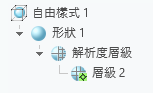 會新增「解析度層級」(Levels of Resolution) 節點,且使用中的解析度層級會以新增至  圖示的字符指示。 圖示的字符指示。 |
3 段 | 在解析度層級 2 操作控制網格。 | 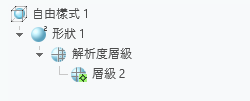 圖示的數字 2 指示解析度層級,系統會在此層級對形狀進行網格變更。 |
4 | 設定形狀的解析度層級 3。 | 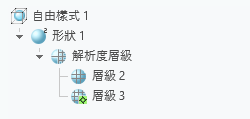 使用中的解析度層級會以新增至  圖示的字符指示。 圖示的字符指示。 |
5 | 在解析度層級 3 操作控制網格。 | 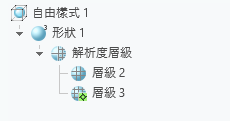 圖示的數字 3 指示最高解析度層級,系統會在此層級對形狀進行網格變更。 |
6 | 設定形狀的解析度層級 1。 | 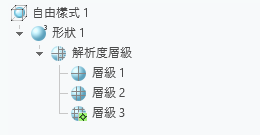 使用中的解析度層級會以新增至  圖示的字符指示。 圖示的字符指示。 |
7 | 在解析度層級 1 操作控制網格。 | 圖示的數字 3 指示最高解析度層級,系統會在此層級對形狀進行網格變更。 |
8 | 啟動解析度層級 2。 欲啟動,請在「層級 2」(Level 2) 上按一下滑鼠右鍵並選取「啟動」(Activate)。 | 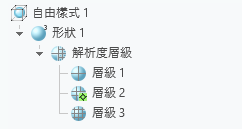 使用中的解析度層級會以新增至 圖示的字符指示。 |
9 | 在「層級 2」(Level 2) 操作控制網格。 | 圖示的數字 3 指示最高解析度層級,系統會在此層級對形狀進行網格變更。 |
10 | 退出「解析度」模式。 | 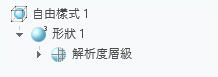 「解析度層級」(Levels of Resolution) 節點會摺疊。沒有解析度層級處於使用中狀態。 |