Analisando o interior do modelo para plotagens por mapa de cores e contorno
O Creo Simulate fornece duas ferramentas – cortar superfícies e cobrir superfícies – que permitem obter informações sobre como o interior do seu modelo se comporta. É possível acessar essas ferramentas usando >  Novo para invocar a caixa de diálogo Definição da superfície de resultados, uma caixa de diálogo que permite definir a colocação e a natureza das superfícies de corte e de cobertura.
Novo para invocar a caixa de diálogo Definição da superfície de resultados, uma caixa de diálogo que permite definir a colocação e a natureza das superfícies de corte e de cobertura.É possível criar superfícies de corte e de cobertura em:
• plotagem por mapa de cores animada e não animada
• plotagem de contorno animada e não animada
 | Observe que essa animação das superfícies de corte e de cobertura está disponível somente para o modelo não deformado. Isto significa que > Novo não está ativa se você definir uma janela de resultados na qual você selecionou Criar animação, bem como Deformado na aba Opções de exibição. |
As superfícies de corte e de cobertura são diferentes nestes aspectos:
• Uma superfície de corte é um plano que fatia seu modelo e elimina tanto a parte superior como a inferior. Você pode definir mais de uma superfície de corte para seu modelo.
• Uma superfície de cobertura é um plano que fatia seu modelo e elimina ou a parte superior ou inferior. É possível definir apenas uma superfície de cobertura para o seu modelo.
Eis uma ilustração da diferença:
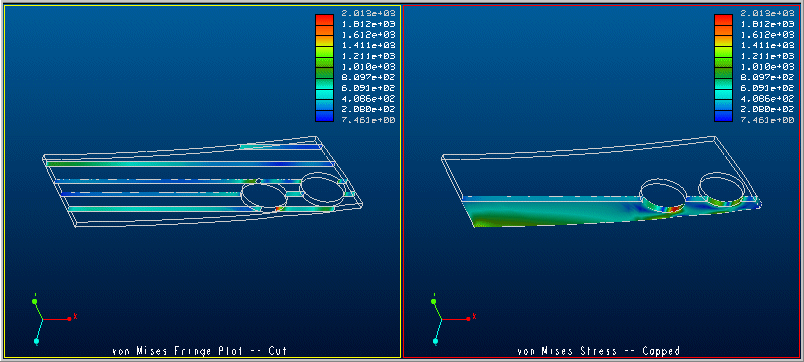
A janela de resultados esquerda acima mostra um modelo com várias superfícies de corte. A de maior valor delas é a primeira na parte inferior, que indica o quanto a área de alta tensão (vermelho) se introduz no interior do modelo. A janela de resultados direita mostra o mesmo modelo com uma superfície de corte que remove os dois terços superiores do modelo.
As superfícies de corte e de cobertura são particularmente úteis para modelos espessos, modelos que podem ter variações significativas de tensão interior ou modelos que podem sofrer deformações invisíveis. Considere dar zoom nas áreas de interesse para superfícies de corte ou cobertura para entender mais exatamente como as quantidades se comportam dentro do seu modelo.
É possível usar a opção de configuração sim_pp_show_cap_cut_outline para ocultar a borda do modelo ao ver superfícies de corte ou de cobertura na janela de resultados. Por default, o Creo Simulate exibe a borda do modelo na exibição de resultados.