Pós-processamento
Há três formas de ver contornos em entidades geométricas:
Por aba de vista
1. Selecione um limite/volume/interface na árvore do Flow Analysis.
2. Para exibir o contorno, selecione a variável desejada na lista Variável no grupo Superfície na aba Vista do painel de propriedades.
Por painel de vista
1. Selecione um limite/volume/interface selecionando na janela de gráfico.
2. Para exibir o contorno, selecione a variável desejada na opção  Variável no painel de vista.
Variável no painel de vista.Por legenda
1. Selecione um limite/volume/interface selecionando na janela de gráfico.
2. Para exibir o contorno, selecione a variável desejada na lista suspensa de legendas.
Vista de seção
As seções, também conhecidas como seções cruzadas são superfícies planares derivadas que dividem por meio do domínio ou volumes em uma orientação e local que você especificar. Use as seções para revelar elementos ou exibir uma Variável.
Crie uma seção seguindo os passos a seguir:
1. Clique em >  Análise do fluxo. A aba Flow Analysis aparece.
Análise do fluxo. A aba Flow Analysis aparece.2. Clique em  Novo projeto.
Novo projeto.3. No grupo Pós-processamento, clique em  Vista de seção. Na árvore do Flow Analysis, em Derived Surfaces, uma nova entidade Section 01 é criada.
Vista de seção. Na árvore do Flow Analysis, em Derived Surfaces, uma nova entidade Section 01 é criada.4. Selecione Section 01.
5. No painel de propriedades, clique na aba Modelo.
6. Em Superfície, especifique os valores a seguir:
◦ Tipo — Plano X, Plano Y, Plano Z
◦ Posição — Especifique a coordenada ou arraste o botão deslizante para ajustar a posição da seção. A seção também pode ser movida arrastando a normal da seção visível na janela de gráfico.
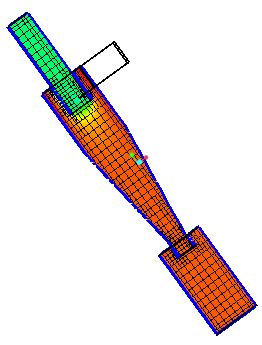
Exibir grade em uma seção
 | Pressure: [Pa] : Flow 101343.937500 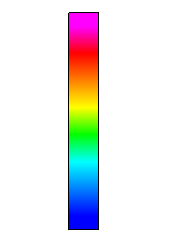 101313.132813 |
1. Na árvore de análise de fluxo, em Superfícies derivadas, selecione Section 01.
2. Especifique os valores a seguir:
a. Superfície — Sim
b. Grade — Sim
Contornos para variáveis em uma seção
1. Na árvore de análise de fluxo, em Superfícies derivadas, selecione Section 01.
2. Em Superfície, especifique Variável — Densidade: [kg/m3] : Comum ou Volume de célula: [m3] : Comum.
Pontos de monitoramento
Um ponto é um especificado coordenadas X, Y, Z dentro de um modelo, usado para registrar variáveis ou dados de propriedade neste local. A posição de um ponto está associada a uma célula de malha determinada com base em seu local no início de uma simulação. Se a malha se move, o ponto é movido com a célula. Quando um ponto se move com a malha, a nova posição não é graficamente atualizada.
Para criar um ponto de monitoramento, siga os passos abaixo:
1. Clique em Flow Analysis > .
Flow Analysis > .2. Clique em  Pontos de monitoramento. Na árvore do Flow Analysis, uma nova entidade Point 01 aparece em Pontos de monitoramento.
Pontos de monitoramento. Na árvore do Flow Analysis, uma nova entidade Point 01 aparece em Pontos de monitoramento.É possível definir a posição de um ponto a partir do painel de propriedades.
Sonda em tempo real
Uma sonda em tempo real exibe o valor da variável exibida em qualquer volume, limite ou interface junto com as coordenadas X, Y e Z no local do ponteiro do mouse. Para usar uma sonda em tempo real, execute os passos a seguir:
1. Exiba a variável no volume, limite ou interface desejado, seguindo os passos mencionados em contornos em volumes, limites e interfaces.
2. Selecione Sonda em tempo real na lista suspensa de pós-processamento.
3. Mova o ponteiro do mouse no local desejado nas superfícies visíveis.
4. O valor da variável e as coordenadas nesse local são exibidos em uma caixa de diálogo no canto inferior direito da tela.
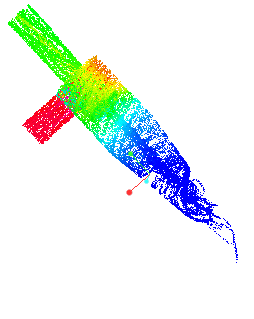
Linhas de fluxo
 | Velocity Magnitude : [m/s] : Flow 5.969755 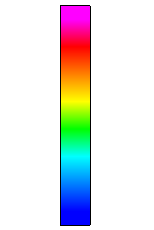 0.000000 |
Os indicadores podem ser adicionados às linhas de fluxo na aba Vista do painel de propriedades. Há dois tipos de indicadores disponíveis:
• Seta — O tamanho das setas pode ser controlado por Altura da seta e Raio da seta.
• Esfera — O tamanho da esfera pode ser controlado por Raio da esfera.
O número de indicadores pode ser controlado mudando a Densidade dos indicadores entre Grossa, Normal, Fina e Mais fina.
A animação de linhas de fluxo é ativada quando Tamanho de tempo da animação é aumentado a partir de 0. Duas opções adicionais estão disponíveis na aba Vista do painel de propriedades:
• Modo de liberação — As seções de linha de fluxo podem ser liberadas continuamente a partir do ponto de liberação usando o modo Contínua ou como uma Única seção de linha de fluxo a partir de cada ponto de liberação usando o modo único.
• Velocidade da animação relativa — Controla a velocidade de movimento das seções de linha de fluxo.
Para exportar a animação de linhas de fluxo como um arquivo .gif, siga os passos listados abaixo depois que a animação de linhas de fluxo for ativada:
1. Selecione a opção Salvar animação de linhas de fluxo na lista suspensa Projeto na faixa de opções do CFA.
2. Insira o nome do arquivo na caixa de diálogo Salvar.
3. Clique em Salvar. A animação é armazenada no diretório de trabalho.
Isossuperfície
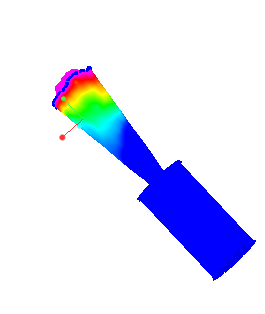 | Velocity Magnitude: [m/s] : Flow 1.000000  0.000000 |
Isossuperfícies são superfícies que regiões de envelope menores (Abaixo do valor), igual a (Valor único), maiores (Acima do valor) que um valor escalar especificado de uma Variável selecionada, a variável derivada ou a propriedade. Isossuperfícies também pode envelopar a região entre duas escalares usando um Intervalo de valor.
Para criar uma isossuperfície, siga o procedimento abaixo:
1. Clique em Flow Analysis >  Isossuperfície.
Flow Analysis > Isossuperfície.2. Na árvore de análise de fluxo, uma nova entidade Isosurface 01 aparece em Superfícies derivadas.
A forma de uma isossuperfície depende da Variável de isossuperfície, Tipo e o Valor definido no painel de propriedades.
Legenda
Ao colorir qualquer objeto de exibição (volume, limite, linha de fluxo, etc.) usando uma variável, uma barra de legenda é associada à variável para corresponder aos valores variáveis para cada cor individual.
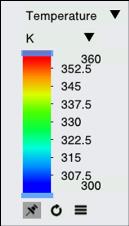
A barra de legenda inclui as opções a seguir:
• Variável: Selecione a variável na lista suspensa.
• Unit of the variable: Selecione a unidade na lista suspensa.
• Intervalo variável: Arraste os botões deslizantes na parte superior e inferior para controlar o intervalo máximo e mínimo da variável exibida.
•  Atualizar: Reverta o intervalo para os valores mínimo e máximo.
Atualizar: Reverta o intervalo para os valores mínimo e máximo.• As opções a seguir estão disponíveis na opção  Mais:
Mais:
Mais:◦ Atualização automática: Quando habilitada, o intervalo é atualizado conforme a simulação progride.
◦ Exibir valores: Exibe os valores entre o mínimo e o máximo na legenda.
◦ Mapa de cores suave: Alterna entre os mapas de cores suave e escalonado para superfícies. Se o mapa de cores suave está marcado, a transição de cores sobre a superfície é contínua, fornecendo um mapa de cores suave.
◦ Intervalo local: Reverte o intervalo para os valores mínimo e máximo da variável correspondente às entidades geométricas selecionadas.
◦ Esquema de cores: Escolha entre dois esquemas de cores: Blue-red e Blue-purple.
◦ Número de cores: Especifica o número de cores da legenda.
Plotagens XY
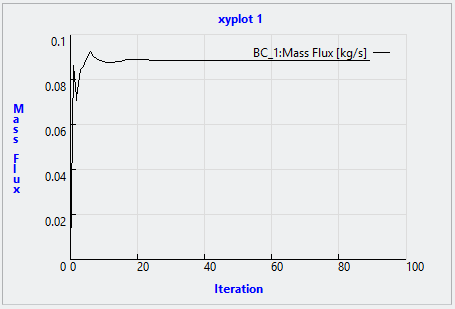
Os resultados quantitativos da simulação são exibidos usando plotagens XY. Revise os resultados sobre limites, volumes ou pontos de monitoramento, por exemplo, para fluxo de massa, temperatura, etc.
Para criar uma plotagem XY, siga os passos abaixo:
1. Na árvore do Flow Analysis, em Resultados, selecione um limite.
2. No grupo Pós-processamento, clique em  Plotagem XY. Uma nova entidade xyplot1 aparece em Resultados na árvore do Flow Analysis.
Plotagem XY. Uma nova entidade xyplot1 aparece em Resultados na árvore do Flow Analysis.3. Selecione essa entidade.
4. No painel de propriedades, em Variável, selecione a variável a ser plotada.
Siga os passos abaixo para selecionar as variáveis a serem usadas como saída nas plotagens:
1. Em Limites gerais, selecione um limite ou, em Domínios, selecione um volume.
2. No painel de propriedades para cada módulo, defina Saída como User Select.
3. Defina as variáveis requeridas, tais como Força de pressão, como Sim.
Para obter detalhes sobre as variáveis de saída, consulte Variáveis de saída de fluxo, Variáveis de saída de turbulência, Variáveis de saída de calor.
Salvar configurações de exibição
As configurações da janela de exibição, como orientação do modelo e entidades de simulação selecionadas na árvore do Flow Analysis, podem ser salvas para uso futuro. Para salvar uma cena:
1. Clique em Cena de simulação na lista suspensa Pós-processamento na faixa de opções do CFA.
2. Na caixa de diálogo Cena de simulação, clique em Novo para salvar a cena.
Para restaurar uma orientação de modelo salva e um status de seleção de entidades de simulação:
1. Clique em Cena de simulação na lista suspensa Pós-processamento na faixa de opções do CFA.
2. Na caixa de diálogo Cena de simulação, selecione a cena na lista.
3. Clique em Aplicar para restaurar a cena salva.