Como definir o ambiente de cena
1. Clique em > >  Vista de perspectiva para definir o modelo na vista de perspectiva.
Vista de perspectiva para definir o modelo na vista de perspectiva. | O modelo deve estar em vista de perspectiva para Imagem de Alto Intervalo Dinâmico (HDRI), visível como plano de fundo. |
2. Clique na caixa de seleção Plano de fundo da cena na barra de ferramentas no gráfico para exibir o ambiente por trás do modelo.
3. Clique em Sombreamento com reflexões na barra de ferramentas no gráfico para habilitar o realismo aprimorado. O ambiente é refletido no modelo.
4. Na aba Vista, clique em  Cenas e clique em
  Editar cena na galeria. A caixa de diálogo Editor de cenas é aberta.
Cenas e clique em Editar cena na galeria. A caixa de diálogo Editor de cenas é aberta.5. Clique na aba Plano de fundo.
6. Na lista, clique em Ambiente.
7. Clique na amostra da imagem ou clique na aba Ambiente.
8. Clique na miniatura para selecionar ou alterar a imagem do ambiente.
9. Ajuste os botões deslizantes a seguir:
◦ Intensidade— Controla a intensidade da luz.
◦ Saturação— Controla a saturação da luz.
◦ Rotacionar— Gira a imagem HDR sobre seu eixo para ajustar os reflexos e a imagem do plano de fundo.
◦ Altura— Ajusta a altura da imagem do plano de fundo referente ao modelo.
◦ Zoom— Ajusta a ampliação da imagem do plano de fundo.
10. Defina os efeitos de piso:
◦ Selecione Sombra para projetar sombras de modelo no plano de piso selecionado.
◦ Selecione Reflexão para exibir reflexos de modelo no plano de piso selecionado.
11. Selecione um plano da lista Plano de piso para definir a orientação da imagem de ambiente em relação ao modelo. Se você selecionar Personalizado na lista, o botão deslizante de Refletividade e a caixa Ajuste estarão disponíveis.
12. Clique em  e selecione uma superfície planar ou um plano de datum. Clique em
  para inverter a direção do piso.
e selecione uma superfície planar ou um plano de datum. Clique em para inverter a direção do piso.13. Use o botão deslizante de Refletividade para ajustar a reflexão.
14. Especifique o ajuste na caixa Ajuste, se requerido. Os valores de ajuste estão em unidades de modelo.
Ajuste de piso personalizado
A tabela a seguir descreve como o ajuste personalizado aparece no ER, ER com uma aba > ativa e modo de renderização. Para ativar o modo ER, selecione Sombreamento com reflexões como estilo de exibição.
Ajuste zero | Ajuste diferente de zero | |
|---|---|---|
Modo ER (Realismo aprimorado) | O plano de piso personalizado aparece em uma cor de datum, que é visível somente quando você olha o modelo por baixo do piso personalizado. 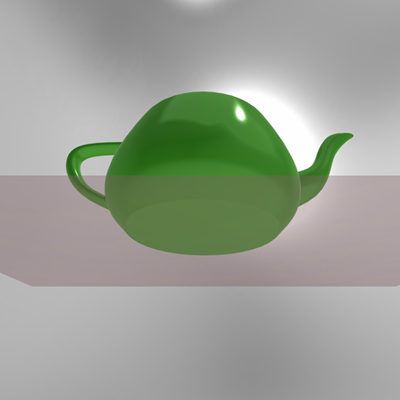 | A aparência do piso personalizado permanece igual à de ajuste zero. |
Modo ER (Realismo aprimorado) A aba Ambiente é selecionada no diálogo Editor de cenas. | 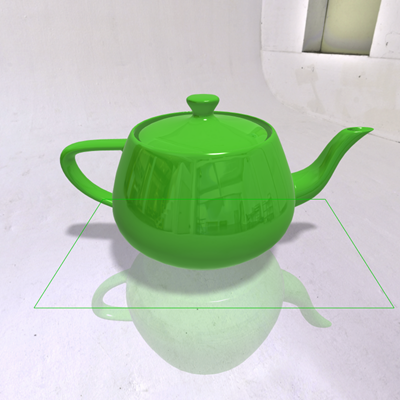 | O plano de piso personalizado aparece na cor verde. 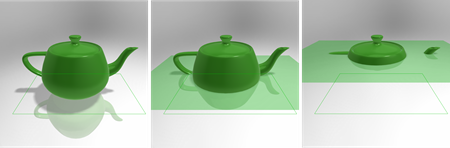 |
Aba Renderizar | O piso personalizado não está visível. O modelo completo pode ser visto por baixo do piso personalizado. Para especificar ou atualizar o piso personalizado, desative a renderização em tempo real na aba Renderizar. 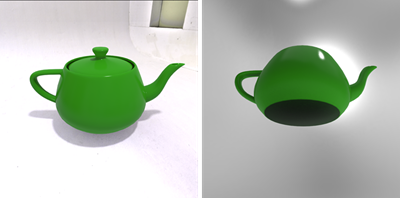 | 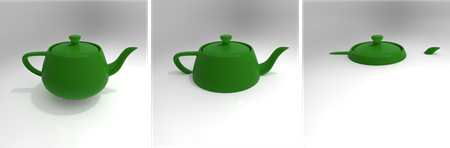 |
Para salvar as configurações de piso personalizadas, clique na aba Cena, marque a caixa de seleção Salvar cena com modelo e, em seguida, salve o modelo. As configurações de piso personalizadas são salvas no arquivo de cena. Se você mudar a cena, não poderá ver o piso personalizado.
Para atualizar o piso personalizado, clique em e, em seguida, selecione outro plano.
e, em seguida, selecione outro plano.