Per unire i corpi
Quando si uniscono i corpi, è possibile combinare la geometria di corpi separati per formare una geometria unificata in un solo corpo. Selezionate un corpo da modificare e uno o più corpi di modifica. La geometria di ciascuno dei corpi di modifica diventa parte del corpo da modificare e si unisce alla relativa geometria. I corpi di modifica diventano consumati.
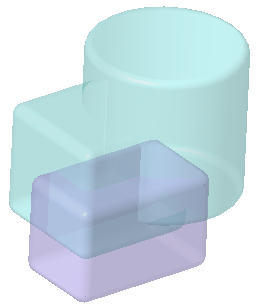
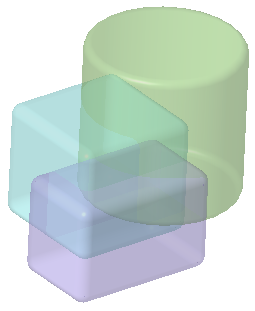
Nell'esempio il blocco blu è il corpo da modificare e il cilindro verde è il corpo di modifica. Il cilindro viene unito al blocco blu.
Parte originale:
1. Fate clic su  Operazioni booleane (Boolean Operations). Viene visualizzata la scheda Operazioni booleane (Boolean Operations).
Operazioni booleane (Boolean Operations). Viene visualizzata la scheda Operazioni booleane (Boolean Operations).2. In Operazione (Operation) fate clic su  Unione (Merge).
Unione (Merge).3. In Corpi (Bodies) verificate che il raccoglitore Corpo da modificare (Body to modify) sia attivo, quindi selezionate un corpo da modificare nell'albero del modello o nell'area grafica. Nell'esempio è il blocco blu.
◦ In una feature di unione booleana, un corpo in lamiera non può essere il corpo da modificare.
4. Verificate che il raccoglitore Corpi di modifica (Modifying Bodies) sia attivo, quindi selezionate uno o più corpi da unire nel corpo da modificare. Eseguite una delle operazioni descritte di seguito.
◦ Selezionate uno o più corpi.
◦ Selezionate una serie geometrica e l'operazione booleana utilizza i corpi nella serie come corpi di modifica.
Nell'esempio il corpo di modifica è il cilindro verde.
 | I corpi che includono geometria di rappresentazione mista, ad esempio un reticolo semplificato, un reticolo omogeneo, un reticolo volumetrico o una geometria di sfaccettature, non possono essere corpi di modifica nelle feature booleane. |
5. Facoltativamente, per mantenere i corpi di modifica nella parte, fate clic su  Mantieni corpi (Keep Bodies).
Mantieni corpi (Keep Bodies).◦ I corpi in lamiera possono essere selezionati solo in una feature booleana se è selezionata l'opzione Mantieni corpi (Keep Bodies).
Mantieni corpi (Keep Bodies).6. L'aspetto delle superfici dei corpi di modifica viene copiato automaticamente nelle superfici corrispondenti del corpo da modificare per default. Se non intendete copiare gli aspetti, fate clic su  Copia aspetti superfici (Copy Surface Appearances) per disattivare la copia.
Copia aspetti superfici (Copy Surface Appearances) per disattivare la copia.7. Per utilizzare la geometria del corpo modificato come riferimenti alternativi per i corpi di modifica, fate clic su  Aggiorna riferimenti (Update References).
Aggiorna riferimenti (Update References).Se mantenete i corpi di modifica, questa opzione non è disponibile.
8. Fate clic su  OK. La geometria unita risultante rimane nel corpo da modificare, che mantiene il suo colore blu. Il corpo di modifica, il cilindro, viene consumato.
OK. La geometria unita risultante rimane nel corpo da modificare, che mantiene il suo colore blu. Il corpo di modifica, il cilindro, viene consumato.