Creare uno strato core
Uno strato core è uno strato spesso costituito da materiali quali schiuma, carta, alluminio o struttura a nido d'ape.
Uno strato core è definito da limite, terna di assi cartesiani, materiale, orientamento, drop-off, nome, sequenza e conicità. Per creare uno strato del core, è necessario prima impostare l'ambiente di un progetto composito. Per informazioni sull'impostazione dell'ambiente di un progetto composito, vedere Impostazione dell'ambiente di un progetto composito.
Quando create uno strato del core, nell'albero composito viene creata una feature di strato del core e nell'albero del laminato viene creato un oggetto core.
 |
Potete modificare i prefissi di default del nome e della sequenza di un oggetto in laminato in uno dei modi descritti di seguito.
• Fate clic su > . Nella finestra di dialogo Opzioni Creo Parametric (Creo Parametric Options) fate clic su > . Specificate i valori in Impostazioni regola nome (Name Policy Settings).
• Impostate le Opzioni di configurazione: impostazioni delle regole dei nomi.
|
Per creare uno strato del core, attenetevi alla procedura descritta di seguito.
1. Fate clic su  Strato core (Core Ply). Viene visualizzata la scheda Strato core (Core Ply).
Strato core (Core Ply). Viene visualizzata la scheda Strato core (Core Ply).2. Nel raccoglitore Catene limite (Boundary chains) selezionate le catene per definire il limite di uno strato. Potete definire un limite selezionando un singolo loop chiuso, un loop esterno e uno o più loop interni, più loop singoli oppure più curve, spigoli o loop intersecanti. Accertatevi che il limite dello strato non si sovrapponga al limite della superficie di stratificazione. Per informazioni su come definire il limite di uno strato, vedere Esempio: definire il limite di uno strato.
| | Per invertire la selezione, fate clic su Inverti lato (Flip Side). |
3. Per cambiare la terna di assi cartesiani di default, selezionate la casella Terna di assi cartesiani (Rosette) e quindi una terna di assi cartesiani dall'albero composito.
4. Per cambiare il materiale di default, selezionate un materiale composito diverso dall'elenco Materiale (Material).
5. Nella casella Orientamento (Orientation) selezionate o digitate un angolo per impostare l'orientamento dello strato rispetto all'asse X della terna di assi cartesiani.
6. (Facoltativo) Nella scheda Impostazioni core (Core Settings), modificate le impostazioni riportate di seguito:
◦ Nella casella Drop-off selezionate Default o specificate un valore. Quando selezionate Default, lo strato del core utilizza il valore di drop-off definito nell'impostazione. Quando specificate un valore personalizzato, viene utilizzato tale valore.
◦ Nella casella Nome (Name) specificate un nome.
◦ Nella casella Sequenza (Sequence) specificate una sequenza. Due o più oggetti in laminato possono avere la stessa sequenza.
7. Nella scheda Conicità (Taper), eseguite le operazioni indicate di seguito.
a. Nella casella Insiemi (Sets), selezionate un insieme di conicità oppure fate clic su Nuovo insieme (New set) per definire un nuovo insieme di conicità.
b. Nella casella Catene conicità (Taper chains) selezionate una catena per applicare la conicità. La catena deve essere un sottoinsieme del limite selezionato per lo strato del core, come illustrato nella figura seguente.
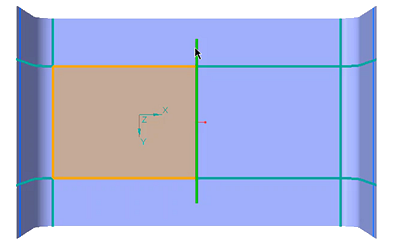
| | Potete anche creare più conicità, una su ciascuna catena tangente. Ad esempio, potete creare quattro diverse conicità in un limite rettangolare. Tuttavia, quando create un raccordo in corrispondenza di un angolo, gli spigoli che collegano il raccordo vengono considerati come un'unica catena tangente ed è possibile creare soltanto tre conicità. |
c. Specificate i valori per D1 e D2.
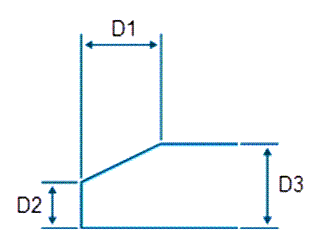
D1 - Quota di conicità orizzontale
D2 - Quota di conicità verticale
D3 - Spessore indurito del materiale composito.
| | D3 è un valore di sola lettura e viene visualizzato solo per riferimento. |
8. Fate clic su  OK.
OK.
OK.| | Fate clic con il pulsante destro del mouse su una feature di strato core e selezionate  per individuarne l'oggetto core. per individuarne l'oggetto core. |