Ejercicio 7 del controlador PID: Análisis de los resultados
En este ejercicio se describe la manera en que se analizan los resultados durante y después de la simulación. Para ocultar superficies CAD (no el dominio de fluido), cambie entre  Cuerpos CAD (CAD Bodies) y
  Cuerpos de Flow Analysis (Flow Analysis Bodies) en el grupo Mostrar (Show). Para despejar la visualización de cualquier variable, seleccione Sin selección (No Selection) de la lista desplegable Leyenda (Legend). Pulse en
  Panel de trazados XY (XYPlot Panel) para ver el trazado XY.
Cuerpos CAD (CAD Bodies) y Cuerpos de Flow Analysis (Flow Analysis Bodies) en el grupo Mostrar (Show). Para despejar la visualización de cualquier variable, seleccione Sin selección (No Selection) de la lista desplegable Leyenda (Legend). Pulse en Panel de trazados XY (XYPlot Panel) para ver el trazado XY. | 1. Para mostrar u ocultar las entidades geométricas seleccionadas, pulse en  Mostrar (Show) en el panel de vista. Mostrar (Show) en el panel de vista.2. Para cambiar la disposición de colores, pulse en  Más (More) en Leyenda (Legend) y seleccione entre Azul a rojo (Blue Red) y Azul violeta (Blue Purple). Más (More) en Leyenda (Legend) y seleccione entre Azul a rojo (Blue Red) y Azul violeta (Blue Purple). |
Visualización del contorno de temperatura
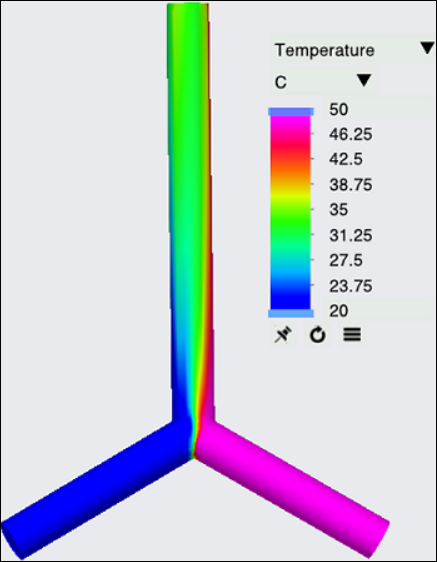
1. En Dominios (Domains), seleccione PIPE_BODY_1. En el panel de vista, pulse en Mostrar (Show) para mostrar los dominios seleccionados.
Mostrar (Show) para mostrar los dominios seleccionados.2. En el panel de propiedades, en la ficha Vista (View), para Superficie (Surface), defina los valores de las opciones que se indican a continuación:
◦ Rejilla (Grid):
◦ Contorno (Outline): No
◦ Variable: Temperature:[Heat]
◦ Mín. (Min): 20 C
◦ Máx. (Max): 50 C
Trazado de la variable de control
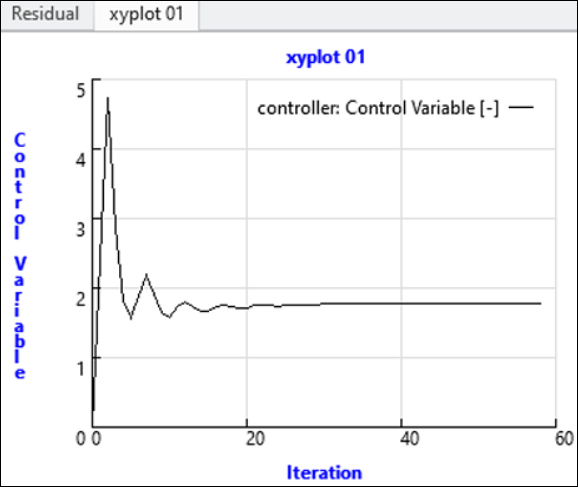
1. En el árbol de proyectos, en Física (Physics), seleccione Controlador (Controller).
2. En la ficha Postproceso (Post-Processing), pulse en Trazado XY (XYPlot). Se añade una nueva entidad xyplot1 al árbol de Flow Analysis, en Resultados (Results) > Trazados XY (XY Plots).
Trazado XY (XYPlot). Se añade una nueva entidad xyplot1 al árbol de Flow Analysis, en Resultados (Results) > Trazados XY (XY Plots).3. Seleccione xyplot1.
4. En el panel de propiedades, defina Variable: [Controlador] Control variable ([Controller] Control Variable).
5. Pulse en Aceptar (OK).
Trazado del error
Trazado del error
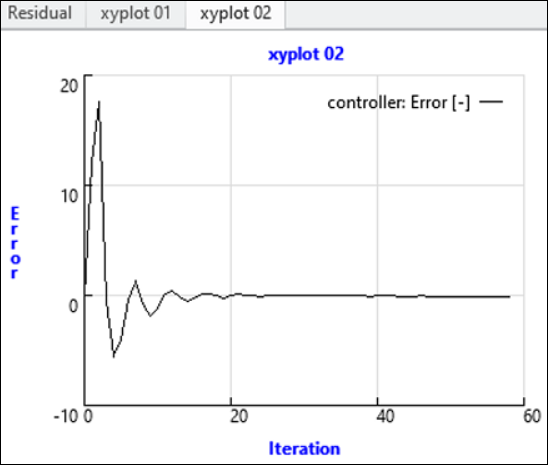
El valor de error en la salida se supervisa para verificar el valor de error en cada iteración, que se reduce con el valor de punto de ajuste deseado.
1. En el árbol de proyectos, en Física (Physics), seleccione Controlador (Controller).
2. En la ficha Postproceso (Post-Processing), pulse en Trazado XY (XYPlot). Se añade una nueva entidad xyplot2 al árbol de Flow Analysis, en Resultados (Results) > Trazados XY (XY Plots).
Trazado XY (XYPlot). Se añade una nueva entidad xyplot2 al árbol de Flow Analysis, en Resultados (Results) > Trazados XY (XY Plots).3. Seleccione xyplot2.
4. En el panel de propiedades, defina Variable: [Controlador] Error ([Controller] Error).
5. Pulse en Aceptar (OK).
Trazado de la temperatura de salida
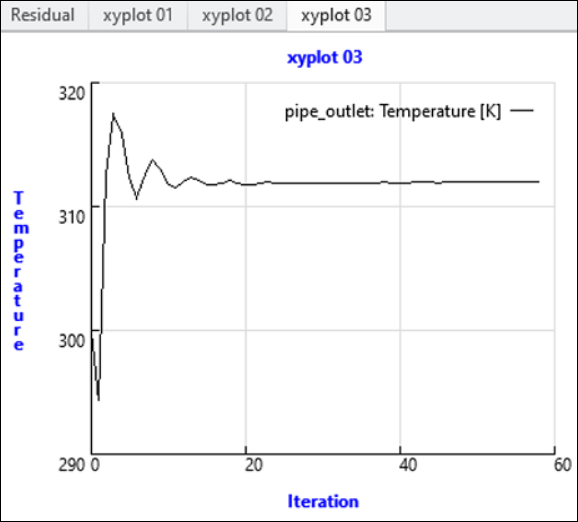
1. En el árbol de Flow Analysis, en Condiciones de límite (Boundary Conditions), pulse en Límites generales (General Boundaries). Seleccione pipe_outlet.
2. En la ficha Postproceso (Post-Processing), pulse en Trazado XY (XYPlot). Se añade una nueva entidad xyplot3 al árbol de Flow Analysis, en Resultados (Results) > Trazados XY (XY Plots).
Trazado XY (XYPlot). Se añade una nueva entidad xyplot3 al árbol de Flow Analysis, en Resultados (Results) > Trazados XY (XY Plots).3. Seleccione xyplot3.
4. En el panel de propiedades, defina Variable: [Calor] Temperatura ([Heat] Temperature) en la lista desplegable Variable.
5. Pulse en Aceptar (OK).
Trazado del flujo volumétrico en la entrada de fluido caliente
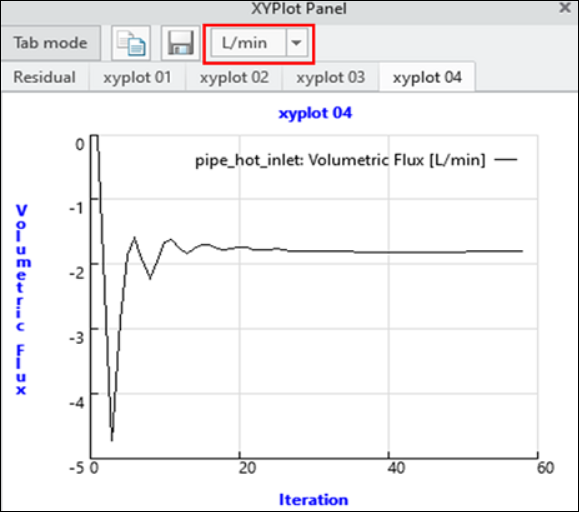
1. En el árbol de Flow Analysis, en Condiciones de límite (Boundary Conditions), pulse en Límites generales (General Boundaries). Seleccione pipe_hot_inlet.
2. En la ficha Postproceso (Post-Processing), pulse en Trazado XY (XYPlot). Se añade una nueva entidad xyplot4 al árbol de Flow Analysis, en Resultados (Results) > Trazados XY (XY Plots).
Trazado XY (XYPlot). Se añade una nueva entidad xyplot4 al árbol de Flow Analysis, en Resultados (Results) > Trazados XY (XY Plots).3. Seleccione xyplot4.
4. En el panel de propiedades, defina Variable: [Flujo] Flujo volumétrico ([Flow] Volumetric Flux) en la lista desplegable Variable. Cambie las unidades a L/min.
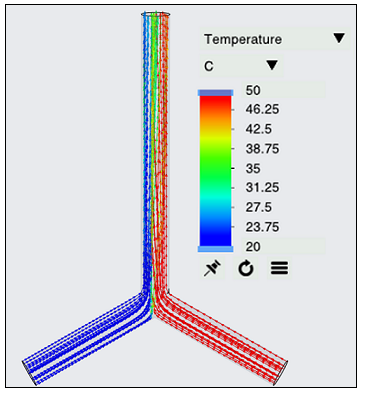
Visualización de las líneas de flujo en el dominio
Se agiliza el seguimiento de la trayectoria del flujo de fluidos.
1. Para crear líneas de flujo, seleccione Líneas de flujo (Stream Lines) del grupo Postproceso (Post-processing) de la cinta de Flow Analysis.
2. Para liberar líneas de flujo de los límites de entrada, seleccione Yes en el valor de pipe_cold_inlet y pipe_hot_inlet.
3. Seleccione Geometría (Geometry) en > > > en el árbol de Flow Analysis.
4. En el panel de propiedades, en la ficha Modelo (Model), defina los valores de las opciones que se indican a continuación:
◦ Espesor de línea (Line Thickness): 0.0002 m
◦ Tamaño de tiempo de animación (Animation Time Size): 0.05
5. En el panel de propiedades, en la ficha Vista (View), para Superficie (Surface), seleccione los siguientes valores para las opciones que se indican a continuación:
◦ Variable: Temperatura: [Calor] (Temperature: [Heat])
◦ Máx. (Max): 50 C
◦ Mín. (Min): 20 C
6. En el panel de propiedades, en la ficha Modelo (Model) para Línea de flujo (Streamline), defina lo siguiente:
◦ Liberar partícula (Release Particle): Yes
Simplificaciones: temperatura