Comandos de edición del punto de control
Métodos de selección de puntos de control
Utilice los siguientes comandos para seleccionar los puntos de control que se deben editar:
|
Seleccionar operación
|
Comando
|
|---|---|
|
Seleccionar varios puntos
|
• Defina el filtro de selección en  Cuadro (Box) y arrastre un cuadro alrededor de los puntos Cuadro (Box) y arrastre un cuadro alrededor de los puntos• Defina el filtro de selección en  Lazo (Lasso), pulse con el botón izquierdo del ratón y arrastre el puntero para dibujar un bucle cerrado alrededor de los puntos Lazo (Lasso), pulse con el botón izquierdo del ratón y arrastre el puntero para dibujar un bucle cerrado alrededor de los puntos |
|
Seleccionar todos los puntos de la fila o columna
|
Seleccionar una línea de barra de malla.
Columna: 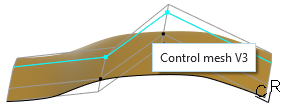 Fila: 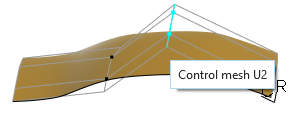 |
|
Seleccionar y arrastrar todos los puntos de la fila o columna
|
Seleccionar y arrastrar una línea de malla.
|
|
Seleccionar un grupo de puntos en la misma fila o columna
|
Seleccionar el primer punto del grupo, mantener pulsada la tecla MAYÚS y seleccionar el último punto del grupo.
|
|
Seleccionar todos los puntos de una región rectangular
|
Seleccionar el primer punto del grupo, mantener pulsada la tecla MAYÚS y seleccionar un punto que esté en la diagonal del primer punto.
|
|
Quitar todos los puntos seleccionados
|
Pulsar el botón derecho del ratón y elegir Anular selección de todos los puntos (Deselect All Points) mientras se mantiene seleccionado cualquier punto de control.
|
|
Despejar puntos específicos de la selección
|
• Mantenga pulsada la tecla CTRL y pulse en los puntos seleccionados para borrarlos de la selección.
• En el cuadro de diálogo Elementos seleccionados (Selected Items):
a. Pulse dos veces en los elementos seleccionados en la esquina inferior derecha de la barra de estado.  Se abre el cuadro de diálogo Elementos seleccionados (Selected Items). 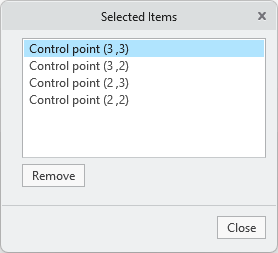 b. Seleccione los puntos que desee borrar de la selección y pulse en Quitar (Remove). |
|
Cambiar el punto activo para desplazar en incrementos
|
Seleccionar otro punto de control. 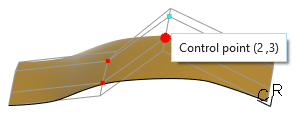 |
Métodos de manipulación de puntos de control
Utilice los siguientes comandos para manipular los puntos de control:
|
Editar operación
|
Comando
|
|---|---|
|
Modificar malla de superficie
|
Seleccionar y arrastrar uno o más puntos de control.
|
|
Mover un punto a lo largo de la barra
|
Mantener pulsadas las teclas ALT + MAYÚS y seleccionar y arrastrar un punto.
|
|
Mover un punto a lo largo del plano de la pantalla
|
Mantener pulsada la tecla ALT y seleccionar y arrastrar un punto.
|
|
Empujar uno o más puntos
|
Seleccionar uno o más puntos y pulsar en las teclas de flechas.
|
Seleccione uno o más puntos y pulse en  , ,  , ,  o o  . . |
|
|
Aplanar todos los puntos en una fila o columna de control seleccionada
|
Seleccione una fila o columna de control, pulse con el botón secundario y elija Aplanar (Planarize).
|
|
Cambiar o quitar una restricción de límite
|
Mover el puntero por el límite de una malla, pulsar el botón derecho del ratón y elegir No conservar nada (Preserve None), Conservar posición (Preserve Position), Conservar tangencia (Preserve Tangency) o Conservar curvatura (Preserve Curvature).
|
|
Eliminar todas las restricciones de límite para la superficie seleccionada
|
Mover el puntero por una superficie, pulsar el botón derecho del ratón y elegir Quitar todos los límites (Clear All Boundaries).
|