Procedimiento para definir un patrón rotativo de formas
Se puede definir un patrón rotativo de una o varias formas tal como se indica a continuación:
1. Cree o importe formas.
2. Seleccione una o más formas del árbol de estilo libre o en la ventana gráfica.
3. Pulse en >  Patrón rotativo (Rotational Pattern).
Patrón rotativo (Rotational Pattern).4. Seleccione un eje de referencia como centro del patrón rotativo.
5. En el cuadro Número de miembros (Number of members), especifique el número de miembros de patrón.
6. Efectúe una de las siguientes operaciones:
◦ Especifique el alcance angular del patrón de la siguiente manera:
1. Pulse en Alcance angular (Angular Extent) si no está activado.
2. Especifique el ángulo en el cuadro de abajo.
◦ Especifique el ángulo entre los miembros de patrón adyacentes de la siguiente manera:
1. Pulse en Alcance angular (Angular Extent) para desactivarlo.
2. Especifique el ángulo en el cuadro Ángulo entre miembros (Angle between members). Como alternativa, utilice el punto de arrastre para cambiar el ángulo en la ventana gráfica.
7. Pulse en  Aceptar (OK).
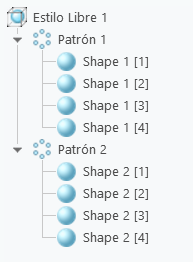
Aceptar (OK). | Cuando se define un patrón rotativo de formas, se crean patrones independientes relacionados con cada forma en el árbol de estilo libre. Estos patrones son independientes entre sí y se pueden editar por separado. |
| | Después de definir un patrón rotativo de formas, cuando se realizan operaciones geométricas, tales como Conectar (Connect), Extruir (Extrude)y División de cara (Face Split) en las formas originales, las formas definidas como patrón también cambian. La conexión de las formas originales de dos patrones diferentes solo es posible cuando ambos patrones tienen los mismos atributos, tales como el eje de rotación, el número de miembros y el ángulo entre los miembros. |
| | Se pueden realizar las operaciones Patrón de conexión (Connect Pattern) y Unir patrón (Join Pattern) para conectar o unir los miembros de patrón para producir una única forma simétrica. |
Procedimiento para borrar un patrón
Se puede borrar un patrón rotativo existente de la siguiente manera:
1. En el árbol de estilo libre, seleccione el patrón rotativo.
2. Efectúe una de las siguientes operaciones:
◦ Pulse con el botón derecho y seleccione  Borrar patrón (Delete Pattern).
Borrar patrón (Delete Pattern).◦ Pulse en > > Borrar patrón (Delete Pattern).
Borrar patrón (Delete Pattern).Se borran los miembros del patrón, conservando la forma original.
Procedimiento para editar un patrón
La definición de un patrón rotativo existente se puede editar de la siguiente manera:
1. En el árbol de estilo libre, seleccione el patrón rotativo.
2. En la minibarra de herramientas, pulse en  Editar definición (Edit Definition).
Editar definición (Edit Definition).3. Edite la definición del patrón y pulse en Aceptar (OK).
Aceptar (OK).