Conversión de piezas de mazo en conjuntos
A partir de Creo 12, las piezas de mazo heredadas se deben convertir en conjuntos para aprovechar las nuevas funcionalidades de cableado. En este tema se describe el proceso, las herramientas y las consideraciones para convertir piezas de mazo en conjuntos.
 |
Los usuarios pueden seguir trabajando con datos heredados, pero no se beneficiarán de las nuevas funcionalidades a menos que conviertan las piezas del mazo en conjuntos.
|
Para convertir una pieza de mazo en un conjunto, complete los siguientes pasos:
1. En el árbol de cableado, seleccione la pieza del mazo que desee convertir, pulse con el botón derecho del ratón en ella y, a continuación, seleccione  Convertir en conjunto (Convert to Assembly). Se abre el cuadro de diálogo Conversión de mazos de cables en conjunto (Harness Conversion to Assembly).
Convertir en conjunto (Convert to Assembly). Se abre el cuadro de diálogo Conversión de mazos de cables en conjunto (Harness Conversion to Assembly).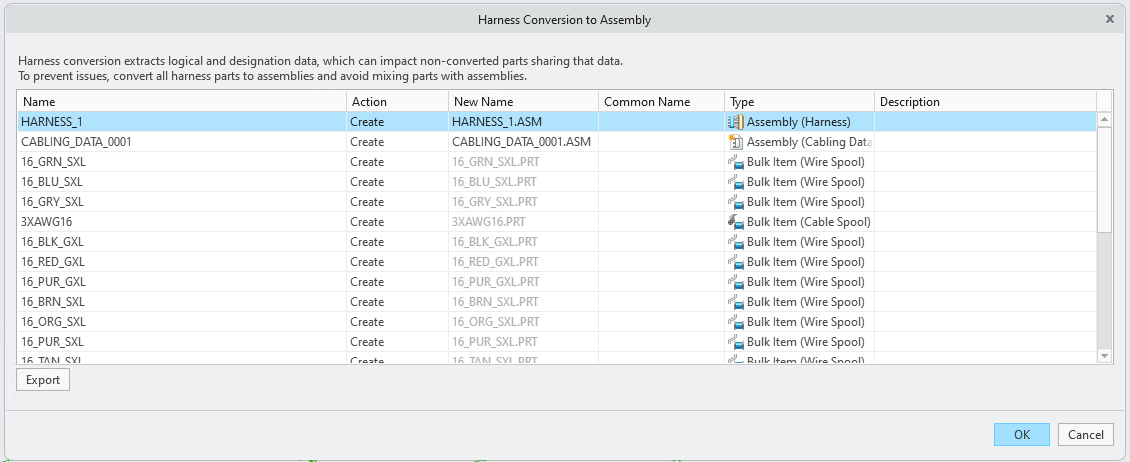
| | La pieza del mazo debe estar en la representación maestra y formar parte de un modelo activo. |
◦ En el cuadro de diálogo Conversión de mazo de cables en conjunto se realiza lo siguiente:
▪ Gestionar los conflictos de nombres y garantizar que los nombres de modelo cumplan las convenciones estándar durante la conversión entre nombres de función y nombres de modelo.
▪ Integrar los datos lógicos y de designación en un modelo de datos de cableado recién creado.
▪ Convertir todas las bobinas existentes en accesorios y reestructurarlas en el nuevo conjunto de mazo.
▪ Convertir las funciones cosméticas en accesorios.
▪ Reestructurar los empalmes en el nuevo conjunto de mazo.
◦ En el cuadro de diálogo Conversión de mazos de cables en conjunto (Harness Conversion to Assembly) se muestra la siguiente información en forma de tabla:
▪ Nombre (Name): se muestran los nombres originales de los componentes antes de la conversión.
▪ Acción (Action): permite especificar la acción realizada en el componente.
▪ Reutilizar (Reuse): permite utilizar los elementos de biblioteca existentes.
▪ Sobrescribir (Overwrite): permite reemplazar los elementos existentes por parámetros nuevos.
▪ Crear (Create): permite crear nuevos componentes.
▪ Reestructurar (Restructure): permite integrar empalmes existentes y componentes personalizados en el conjunto de mazo.
▪ Inspeccionar (Browse): permite buscar otro componente para utilizar.
▪ Cambiar nombre (Rename): permite cambiar el nombre de las instancias de tabla de familia.
Cuando se detecte un conflicto entre los parámetros del elemento de cableado, pulse con el botón derecho del ratón en el elemento de cableado de la tabla y seleccione  Mostrar conflictos de parámetros (Show Parameters Conflicts) para ver los parámetros que no coinciden. En la vista de conflictos solo se muestran los parámetros que no coinciden. Los parámetros que coinciden se ocultan para simplificar la comparación.
Mostrar conflictos de parámetros (Show Parameters Conflicts) para ver los parámetros que no coinciden. En la vista de conflictos solo se muestran los parámetros que no coinciden. Los parámetros que coinciden se ocultan para simplificar la comparación.▪ Nombre nuevo (New Name): permite enumerar los nuevos nombres asignados al conjunto y a los accesorios después de la conversión. Las extensiones de fichero .PRT e .ASM indican los tipos de fichero.
▪ Nombre común (Common Name): un nombre descriptivo que difiere del nombre de fichero real. En este parámetro especial se soporta una asignación de nombres más descriptiva y flexible para piezas y conjuntos, especialmente cuando los nombres de fichero están restringidos por límites de caracteres. Esta columna se puede editar y también se puede dejar en blanco.
▪ Tipo (Type): permite describir el tipo de conjunto convertido y de accesorios.
▪ Descripción (Description): se muestran los errores y avisos del elemento.
Pulse en Exportar (Export) para exportar todos los errores y avisos a un fichero CSV. Pulse en Aceptar (OK) para completar la conversión del mazo en conjunto o pulse en Cancelar (Cancel) para salir del cuadro de diálogo de conversión.
2. El modo de revisión de conversión es el paso final del proceso de conversión. Se proporciona un entorno de cableado completamente funcional en el que los usuarios pueden revisar y resolver los problemas introducidos durante la conversión, sin comprometerse con los cambios. Los errores y avisos se muestran en el Centro de notificaciones, que es la herramienta principal de resolución de problemas. A medida que se resuelven los problemas, se quitan automáticamente de la lista. En esta etapa, los usuarios pueden finalizar la conversión o cancelarla para restaurar el estado original del modelo. Después de realizar la revisión, pulse en  Listo (Done) para convertir la pieza de mazo en un conjunto de mazo o pulse en
  Cancelar (Cancel) para volver al estado anterior a la conversión.
Listo (Done) para convertir la pieza de mazo en un conjunto de mazo o pulse en Cancelar (Cancel) para volver al estado anterior a la conversión.Conversión posterior
Una vez completado el proceso de conversión del mazo, se recomienda que se realicen varios pasos manuales y automatizados para garantizar un entorno de diseño limpio, funcional y actualizado. Estos pasos ayudan a finalizar la transición de los datos de cableado heredados a la nueva estructura de conjunto de mazo.
1. Actualización de planos y modelos de mecanizado
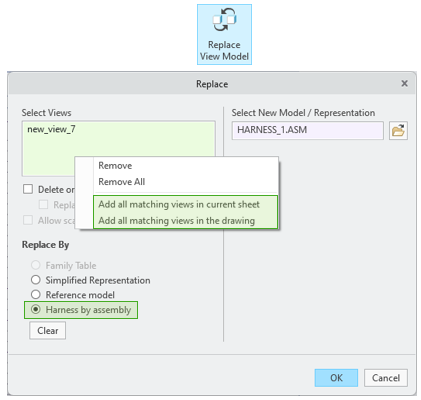
◦ Planos: las vistas de plano que hacen referencia a la pieza original del mazo deben actualizarse manualmente. Utilice la herramienta Reemplazar modelo de vista (Replace View Model) con la nueva opción Mazo por conjunto (Harness by assembly) para sustituir la pieza antigua por el nuevo conjunto de mazo.
Para simplificar las actualizaciones entre múltiples vistas:
▪ Utilice la opción Añadir las vistas coincidentes de la hoja actual (Add all matching views in current sheet).
▪ Utilice la opción Añadir todas las vistas coincidentes del plano (Add all matching views in the drawing).
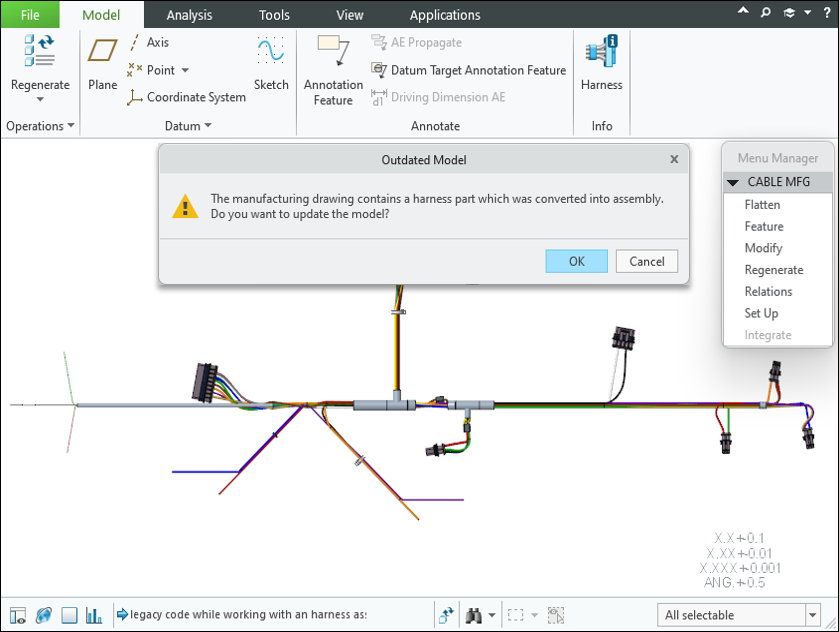
◦ Modelos de mecanizado: los mazos aplanados que se utilizan en el mecanizado se actualizan automáticamente en el momento de su recuperación.
2. Limpiar los datos de cableado heredados: después de la conversión, los datos de cableado heredados integrados en los distintos componentes se pueden quitar de forma segura. Esta limpieza es esencial para evitar problemas más adelante y garantizar que el conjunto del mazo esté completamente alineado con el nuevo modelo de datos.
Utilice la herramienta Quitar datos heredados (Remove Legacy Data) del menú de desbordamiento Datos de cableado y componentes (Cabling Data & Components) para quitar los datos de cableado obsoletos del conjunto de mazo después de la conversión.

| | Las bobinas y los terminadores heredados permanecen en el modelo después de la conversión. Si no se necesitan, se deben borrar manualmente. Esta operación no se puede deshacer. Para evitar la pérdida de datos lógicos o de designación, convierta todos los mazos del conjunto de nivel superior antes de continuar. |
3. Relaciones entre el mazo original y el convertido: durante la conversión, se crean relaciones generadas por el sistema entre la pieza de mazo original y el nuevo conjunto de mazo. Se crea un nuevo conjunto de mazo con un subtipo único. La pieza de mazo original se conserva con un nuevo número de revisión.
Se añaden los siguientes parámetros del sistema para realizar un seguimiento de la conversión:
◦ En el nuevo conjunto: PTC_CONVERTED_TO_HARNESS = <Original Harness Part Name>, con el parámetro booleano adicional, CONVERTED_FROM_HARNESS = YES/NO.
◦ En la pieza original, la relación recién creada se vincula con el nuevo conjunto: CONVERTED_TO_HARNESS = CONVERTED_FROM_HARNESS.