Instalación de Creo+ en una instancia de Azure Virtual Desktop
Creo+ se puede instalar y ejecutar desde una instancia de Azure Virtual Desktop.
Requisitos previos para instalar Creo+ en una instancia de Azure Virtual Desktop
Debe asegurarse de que se cumplan las siguientes condiciones antes de instalar Creo+ en una instancia de AVD.
• Las instancias de Azure Virtual Desktop (AVD) las ha creado y las gestiona la organización del usuario.
• Los administradores han asignado una instancia de AVD a los usuarios con la configuración de SSO activada: los usuarios pueden iniciar sesión en la instancia de AVD con las credenciales de su empresa.
• Los usuarios han instalado la aplicación de Windows y la usan para conectarse a la instancia de Azure Virtual Desktop. Esta es la forma recomendada y segura de conectarse a AVD.
• Un administrador le ha enviado al usuario una invitación a Creo+ Portal: https://creo.portal.ptc.com/creoplus/.
• Un administrador ha añadido usuarios a una organización, les ha asignado licencias de ejecución válidas y ha añadido usuarios a los perfiles pertinentes.
Instalación de Creo+ en una instancia de Azure Virtual Desktop
Realice los siguientes pasos para instalar Creo+ en una instancia de AVD.
1. En el ordenador, abra la aplicación de Windows.
2. Seleccione la instancia de AVD asignada y autentique con el inicio de sesión único. Después de la autenticación, se inicia sesión en el entorno de Azure Virtual Desktop
4. En la página Inicio (Home) de Creo+ Portal , pulse en Descargar (Download) del cuadro Descargar (Download) de PTC Control Center para descargar el fichero de instalación ptccontrolcenter.msi.
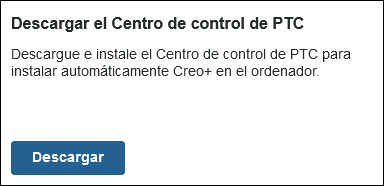
El fichero de instalación ptccontrolcenter.msi se descarga en la carpeta Descargas en AVD.
5. Pulse dos veces en ptccontrolcenter.msi para iniciar la instalación de PTC Control Center en AVD.
6. Inicie sesión para conectarse al portal de Creo+ y autenticar los detalles de conexión.
 .
.
8. Después de instalar correctamente PTC Control Center, se descarga e instala Creo+ automáticamente en AVD y se proporciona acceso a todas las licencias que se le han asignado al usuario.