Para criar um elemento de deformação
1. Abra um modelo para modificar a forma da geometria.
2. Clique em > >  Deformação. A aba Deformação é aberta. O coletor de Geometria está ativo por default.
Deformação. A aba Deformação é aberta. O coletor de Geometria está ativo por default.3. Selecione um corpo, incluindo um corpo que contenha reticulados simplificados ou homogeneizados, um conjunto de coberturas, um conjunto de curvas ou uma geometria de faceta para executar as operações de deformação. Um corpo consiste em geometria sólida que é feita do mesmo material.
A seleção de região está disponível na deformação. Clique em qualquer lugar na janela de gráficos e arraste para desenhar uma caixa delimitadora ao redor a geometria que você deseja selecionar. A geometria dentro da caixa delimitadora é selecionada.
 | Para maximizar a flexibilidade de modelagem e minimizar o impacto das mudanças no seu elemento de deformação, use a geometria criada com referências de intenção. Nem todos os elementos implementam a referência alternativa. Os que não implementam permanecem em sua posição original e não são afetados pelas operações de deformação. |
O sistema de coordenadas default aparece automaticamente no coletor Direção.
4. Opcionalmente, na aba Referências, especifique uma ou mais das opções a seguir:
◦ Coletor Geometria — Exibe os corpos, o conjunto de curvas, coberturas ou a geometria de faceta selecionada para as operações de deformação. É possível mudar a seleção clicando no coletor e selecionando outra entidade usando ferramentas de seleção padrão.
◦ Caixa de seleção Ocultar original — Oculta a geometria da entidade original usada na operação de deformação.
◦ Caixa de seleção Copiar original — Copia a entidade original selecionada para deformação após concluir as operações de deformação nela.
◦ Caixa de seleçãoCopiar aparências — Copia a aparência da geometria de origem para a geometria alvo. Disponível quando Copiar original é selecionada.
◦ Caixa de seleçãoManter tangência — Preserva as conexões de tangência existentes entre superfícies quando possível. Não preserva a tangência entre curvas. Essa opção pode aumentar o tempo de regeneração do modelo.
◦ Caixa de seleção Visualização da faceta — Exibe uma visualização da geometria deformada usando a triangulação.
▪ Botão deslizante de visualização da faceta — Aumenta ou diminui a qualidade da visualização.
▪ Caixa de visualização da faceta — Especifica um valor de qualidade de visualização entre 0 e 100.
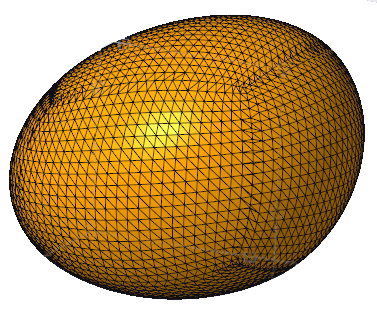
Visualização da faceta não está disponível se a seleção consistir somente em geometria de faceta, curvas ou ambas.
Selecionar Visualização da faceta pode afetar o desempenho, dependendo da geometria selecionada para deformação:
▪ Superfícies complexas — Pode resultar em desempenho mais rápido.
▪ Corpo contendo reticulados simplificados ou homogeneizados — Pode resultar em desempenho mais lento.
◦ Direção — Exibe o sistema de coordenadas ou o plano de referência como uma referência para as operações de deformação. Para mudar a seleção, clique no coletor e selecione outra referência.
5. Selecione uma ferramenta de deformação na aba Deformação. Especifique uma ou mais das configurações disponíveis na aba Opções e na aba Caixa de seleção para a ferramenta de deformação selecionada ou use as alças gráficas para mudar a geometria.
6. Para ver as operações de deformação, clique na aba Lista. As operações de deformação executadas na entidade selecionada são exibidas na sequência na qual elas foram executadas.
7. Se necessário, selecione uma operação para editar da lista.
◦ Selecione uma operação na lista e edite-a.
◦ Clique em  para selecionar a operação anterior.
para selecionar a operação anterior.◦ Clique em  para selecionar a próxima operação.
para selecionar a próxima operação.◦ Clique em  para selecionar a primeira operação na lista.
para selecionar a primeira operação na lista.◦ Clique em  para selecionar a última operação na lista.
para selecionar a última operação na lista.◦ Selecione uma operação na lista e clique em  para apagá-la.
para apagá-la.◦ Selecione uma nova operação de deformação na aba Deformação para inserir após a operação selecionada na lista.
8. Clique em  OK.
OK.
OK.