Sobre a interface do usuário da dobra
A aba Deformar consiste em comandos, abas e menus de atalho. Clique em >  Deformar para abrir a aba Deformar. Selecione a geometria para deformar e clique em
  Dobrar para exibir as configurações de dobra.
Deformar para abrir a aba Deformar. Selecione a geometria para deformar e clique em Dobrar para exibir as configurações de dobra.Comandos
• Referências
◦ Coletor Geometria — Coleta corpos, incluindo corpos que contenham reticulados simplificados ou homogeneizados, coberturas, facetas ou curvas para deformar.
◦ Coletor Direção — Coleta um plano de datum ou sistema de coordenadas para definir a direção da deformação.
• Ferramentas
◦ Dobrar — Dobra a geometria ao longo de um eixo.
Dobrar — Dobra a geometria ao longo de um eixo.• Configurações de dobra
◦  Próximo eixo — Alinha o eixo na direção que você deseja dobrar a geometria.
Próximo eixo — Alinha o eixo na direção que você deseja dobrar a geometria.◦  Inverter direção — Inverte a direção do eixo.
Inverter direção — Inverte a direção do eixo.◦  Aumentar inclinação — Desloca a direção de inclinação do eixo em 90 graus.
Aumentar inclinação — Desloca a direção de inclinação do eixo em 90 graus.◦ Caixa Ângulo — Define um valor em graus para dobrar a geometria em referência à referência de direção.
▪  — Expõe o valor do parâmetro para edição fora da deformação.
— Expõe o valor do parâmetro para edição fora da deformação.• Opção de dobra
◦  Profundidade — Ativa as caixas Início e Fim da profundidade na aba Caixa de seleção.
Profundidade — Ativa as caixas Início e Fim da profundidade na aba Caixa de seleção.Abas
• Referências
◦ Coletor Geometria — Coleta corpos, incluindo corpos que contenham reticulados simplificados ou homogeneizados, coberturas, facetas ou curvas para dobrar.
◦ Caixa de seleçãoOcultar original— Oculta a geometria da entidade original na deformação.
◦ Caixa de seleçãoCopiar original—Copia a entidade original na deformação depois que você a tiver completado.
◦ Caixa de seleçãoCopiar aparências — Copia a aparência da geometria de origem para a geometria alvo. Disponível quando Copiar original é selecionada.
◦ Caixa de seleçãoManter tangência — Preserva as conexões de tangência existentes entre superfícies quando possível. Não preserva a tangência entre curvas. Essa opção pode aumentar o tempo de regeneração do modelo.
◦ Caixa de seleção Visualização da faceta — Exibe uma visualização da geometria deformada usando a triangulação.
▪ Botão deslizante de visualização da faceta — Aumenta ou diminui a qualidade da visualização.
▪ Caixa de visualização da faceta — Especifica um valor de qualidade de visualização entre 0 e 100.
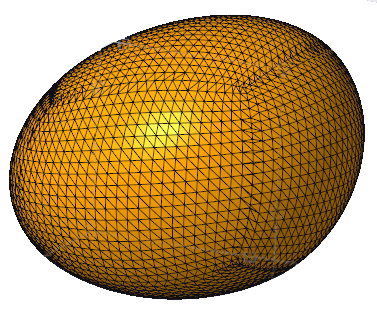
Visualização da faceta não está disponível se a seleção consistir somente em geometria de faceta, curvas ou ambas.
Selecionar Visualização da faceta pode afetar o desempenho, dependendo da geometria selecionada para deformação:
▪ Superfícies complexas — Pode resultar em desempenho mais rápido.
▪ Corpo contendo reticulados simplificados ou homogeneizados — Pode resultar em desempenho mais lento.
◦ Coletor deDireção — Exibe o sistema de coordenadas ou o plano de referência selecionado para deformação.
• Lista
◦ Lista de deformação — Lista cada procedimento de deformação dentro do elemento de deformação atual.
▪  — Move a seta de inserção para o início da lista.
— Move a seta de inserção para o início da lista.▪  — Volta o ponto de inserção em um item.
— Volta o ponto de inserção em um item.▪  — Move o ponto de inserção para frente por um item.
— Move o ponto de inserção para frente por um item.▪  — Move a seta de inserção para o final da lista.
— Move a seta de inserção para o final da lista.▪  — Exclui o procedimento de deformação selecionado da lista.
— Exclui o procedimento de deformação selecionado da lista.• Opções
Contém as opções de articulação e inclinação.
◦ Caixa Articulação — Define o ponto no eixo de dobra sobre os quais a geometria dobra.
◦ Caixa Inclinação — Define o ângulo de inclinação para a direção da dobra.
— Expõe o valor do parâmetro para edição fora da deformação.• Caixa de seleção
◦ Coletor Referências — Define o tamanho e o local da caixa de seleção, ao selecionar geometria, corpos, planos de datum ou pontos de datum.
◦ Eixo ativo
▪ Define o Início e o Fim da caixa de seleção ao longo do eixo como porcentagem da caixa de seleção original (quando o método de tamanho de caixa de seleção é Proporcional).
▪ Define o Início e o Comprimento da caixa de seleção ao longo do eixo como um valor (quando o método de tamanho da caixa de seleção é Absoluto).
▪ Define o Ajuste inicial e o Ajuste final de uma caixa de seleção como valor de ajuste da caixa de seleção inicial ou final (quando o método do tamanho de caixa de seleção é Ajuste).
— Expõe o valor do parâmetro para edição fora da deformação.◦ Profundidade
▪ Define o Início e o Fim da profundidade da caixa de seleção como porcentagem da marca original (quando o método da caixa de seleção é Proporcional).
▪ Define o Início e o Comprimento da profundidade da caixa de seleção como um valor (quando o método de tamanho da caixa de seleção é Absoluta).
▪ Define o Ajuste de início e o Ajuste de extremidade da profundidade da caixa de seleção como valor de ajuste da caixa de seleção inicial ou final (quando o método de tamanho da caixa de seleçãoAjuste).
— Expõe o valor do parâmetro para edição fora da deformação.◦ Lista deTamanho da caixa de seleção — Define o método usado para determinar o tamanho de caixa de seleção.
▪ Absoluta — Define o tamanho da caixa de seleção usando dimensões absolutas.
▪ Ajuste— Define o tamanho da caixa de seleção usando distância a partir do início ou do fim da caixa de seleção.
▪ Proporcional— Define o tamanho da caixa de seleção como uma porcentagem relativa ao original.
◦ Caixa de seleçãoEixo central — Localiza o eixo da caixa de seleção de por meio do centro das referências opcionais da caixa de seleção e não por meio do centro da geometria selecionada.
◦ Reverter— Reverte a caixa de seleção para o tamanho e o local default.
• Propriedades
◦ CaixaNome — Define um nome para um elemento de deformação.
◦  - exibe informações detalhadas do componente em um navegador.
- exibe informações detalhadas do componente em um navegador.Menus de atalho
Clique com botão direito do mouse na janela de gráfico para acessar comandos do menu de atalho.
• Coletor de geometrias— Ativa o coletor Geometria.
• Coletor de direções— Ativa o coletor Direção.
• Coletor de caixa de seleção— Ativa o coletor Caixa de seleção.
• Desativar coletor— Desativa o coletor selecionado.
• Esvaziar — Remove os dados do coletor selecionado.
• Manter tangência — Preserva as conexões de tangência existentes entre superfícies quando possível. Não preserva a tangência entre curvas. Essa opção pode aumentar o tempo de regeneração do modelo.
• Próximo eixo— Alinha o eixo na próxima direção.
• Inverter eixo— Inverte a direção do eixo.
• Mudar inclinação — Desloca a direção de inclinação do eixo em 90 graus.
• Transformar — Ativa o tipo de deformação de transformação.
• Deformar — Ativa o tipo de deformação de deformação.
• Lombada — Ativa o tipo de deformação de lombada.
• Estiramento — Ativa o tipo de deformação de estiramento.
• Dobrar — Ativa o tipo de deformação de dobra
• Torção — Ativa o tipo de deformação de torção.
• Esculpir — Ativa o tipo de deformação de escultura.