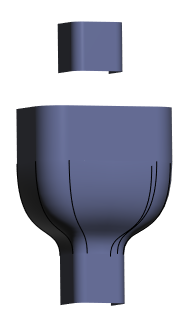
Exemplo: Editar as referências de uma superfície de estilo
Neste exemplo, editamos as referências de uma superfície de estilo para inverter sua direção.
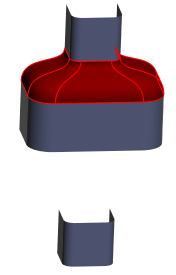
1. Na árvore de modelo, clique com o botão direito no elemento de estilo que contém as superfícies com referências para editar e selecione  Editar definição. A aba Estilo se abre.
Editar definição. A aba Estilo se abre.2. Na árvore de estilo ou na janela de gráfico, mantenha a tecla CTRL pressionada ao selecionar as referências para editar, clique com o botão direito e selecione  Editar referências.
Editar referências.A caixa de diálogo Editar referências é aberta. As referências são listadas em Referências originais.
3. Para exibir uma visualização enquanto você está trabalhando, marque a caixa de seleção Previsão dinâmica.
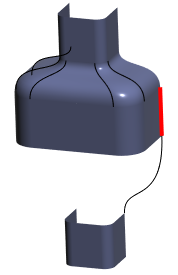
4. Edite a referência no canto superior direito com uma referência no canto inferior direito:
a. Em Referências originais, selecione a primeira referência, uma curva, para atualizar.
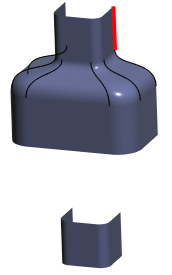
b. Para atualizar a primeira referência, clique no coletor Nova referência e, em seguida, selecione uma nova referência.
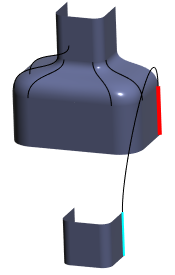
A curva não segue a direção desejada.
c. Para inverter a direção da curva, ao lado do coletor Nova referência, clique em Inverter.
5. Edite a referência no canto superior esquerdo com uma referência no canto inferior esquerdo:
a. Em Referências originais, selecione a segunda referência para substituir.
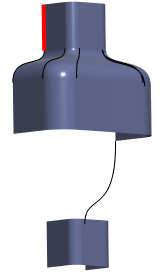
b. Clique no coletor Nova referência e, em seguida, selecione uma nova referência.
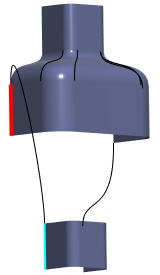
c. Para inverter a direção da curva, ao lado do coletor Nova referência, clique em Inverter.
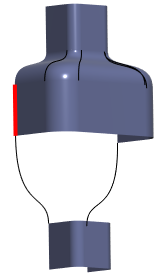
6. Edite as referências originais na parte superior com novas referências na parte inferior, usando Inverter para inverter a direção da curva, para obter mais quatro referências verticais:
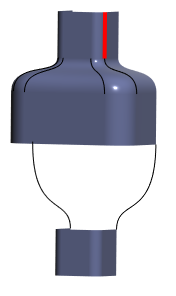
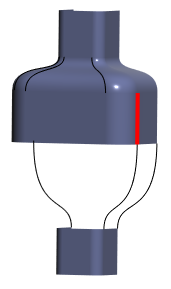
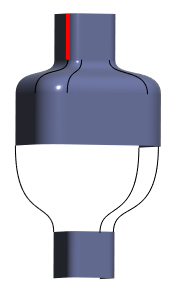
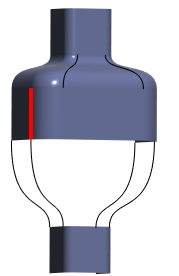
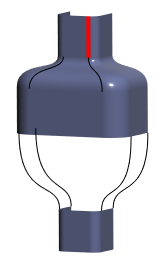
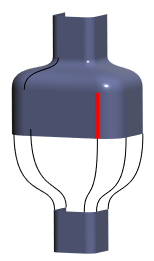
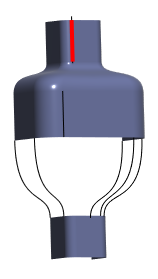
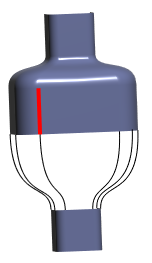
7. Em Referências originais, selecione uma referência horizontal na parte superior e atualize-a com uma referência na parte inferior:
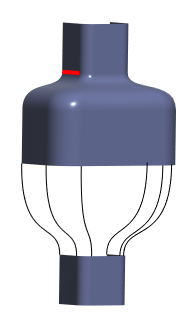
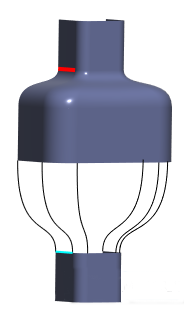
8. Repita isto para outra referência horizontal:
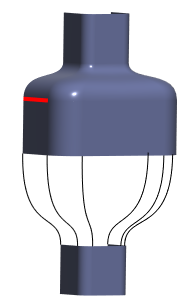
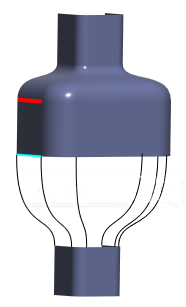
9. Ao finalizar a edição das referências do elemento, clique em OK.