Como criar uma superfície de varredura
1. Clique em  Estilo >
  Superfície. A aba Superfície será aberta.
Estilo > Superfície. A aba Superfície será aberta.2. Para selecionar a trajetória que orienta a varredura:
a. Execute uma das ações a seguir:
▪ Clique em  Cadeias primárias.
Cadeias primárias.▪ Clique na aba Referências, clique no coletor Primário.
▪ Clique com o botão direito e escolha Coletor primário.
b. Selecione uma ou mais curvas. Se a trajetória não cruzar o perfil, somente uma trajetória pode ser usada.
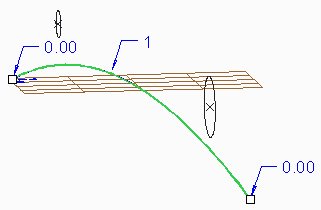
3. Para selecionar as curvas de perfil, execute uma das ações a seguir e, em seguida, selecione uma ou mais curvas. Se a trajetória não intersecionar o perfil, a curva deve ser planar.
◦ Clique em  Cadeias cruzadas.
Cadeias cruzadas.◦ Clique na aba Referências, clique no coletor Cruzado ou Interno.
◦ Clique com o botão direito e escolha Coletor cruzado.
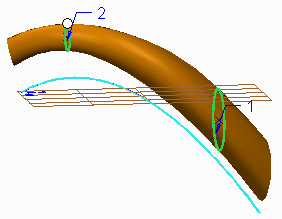
4. Para modificar uma cadeia de limite ou uma curva cruzada, recorte-a ou estenda-a.
5. Para definir as opções de varredura, clique na aba Opções e selecione qualquer uma das seguintes opções:
◦ Radial — As instâncias varridas das curvas cruzadas são giradas suavemente ao longo da curva primária. Esvazie a caixa de seleção para manter a orientação original.
◦ Uniforme — As instâncias varridas das curvas cruzadas são dimensionadas de maneira uniforme ao longo da curvas primárias. Esvazie a caixa de seleção para dimensionar variáveis e preservar um loft consistente sobre a varredura.
6. Para exibir as conexões com ângulo de saída para as superfícies selecionadas, clique em  Exibir conexões com ângulo de saída ou desmarque a caixa de seleção para ocultar as conexões.
Exibir conexões com ângulo de saída ou desmarque a caixa de seleção para ocultar as conexões.7. Para criar uma conexão automática entre a nova superfície e um vizinho, selecione um ícone de conexão de superfície ou selecione o ícone de conexão, clique com o botão direito e escolha um tipo de conexão.
8. Para adicionar ou mudar a referência para uma conexão de superfície:
a. Clique na aba Restrições.
b. Na tabela de conexão, selecione a linha da conexão para editar.
c. Clique no coletor Referência de conexão para ativá-lo e selecione uma referência de superfície ou plano.
d. Se necessário, clique em  para inverter a conexão:
para inverter a conexão:▪ Conexões G0, G1, G2 e G3 — Muda entre a superfície seguidora e a superfície líder, fazendo com que a líder seja a seguidora e a seguidora seja a líder.
▪ Conexões normais — Inverte a direção normal.
As conexões de superfície não podem ser editadas no modo de reparametrização.
9. Clique em  OK.
OK.
OK.