Como exibir e modificar formas no modo de resolução
Para exibir e modificar formas no modo de resolução:
1. Para definir o nível de resolução de formas ou porções de formas, faça o seguinte:
◦ Clique com o botão direito em uma ou mais formas na árvore de estilo livre e selecione  ,
,  ou
ou  .
.
, ou .◦ Selecione as formas na janela de gráfico, clique com o botão direito e, em seguida, clique em , ou no menu de atalhos.
, ou no menu de atalhos.◦ Selecione elementos de malha na janela de gráfico, clique com o botão direito e, em seguida, clique em , ou no menu de atalhos.
, ou no menu de atalhos. | Quando você seleciona um elemento de malha, como uma face, uma aresta ou um vértice, o nível de resolução é aplicado a todas as faces que tocam o elemento de malha selecionado. |
2. Manipule a malha usando os comandos do grupo de manipulação na aba de estilo livre.
3. Clique em  Exibir mudanças na barra de ferramentas de gráficos para destacar os elementos de malha mudada, se ainda não estiverem selecionados.
Exibir mudanças na barra de ferramentas de gráficos para destacar os elementos de malha mudada, se ainda não estiverem selecionados.| | Exibir mudanças é selecionada por default. |
Mudanças no modo de resolução na árvore de estilo livre
Considere um exemplo em que a forma é manipulada no modo de resolução.
Passos | Ação | Mudanças na árvore de estilo livre |
|---|---|---|
1 | Adicionar uma forma de estilo livre. | 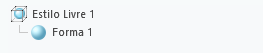 |
2 | Definir o nível de resolução 2 para a forma. | 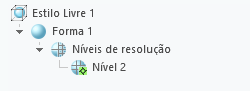 O nó Níveis de resolução é adicionado e o nível de resolução ativo é indicado por um glifo adicionado ao ícone  . . |
3 | Manipular a malha de controle no nível de resolução 2. | 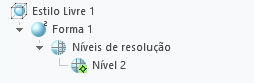 O número 2 no ícone indica o nível de resolução no qual as mudanças de malha são feitas na forma. |
4 | Definir o nível de resolução 3 para a forma. | 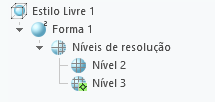 O nível de resolução ativo é indicado por um glifo adicionado ao ícone  . . |
5 | Manipular a malha de controle no nível de resolução 3. | 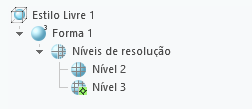 O número 3 no ícone indica o nível de resolução mais alto no qual as mudanças de malha são feitas na forma. |
6 | Definir nível de resolução 1 para a forma. | 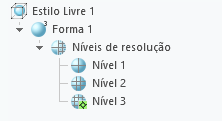 O nível de resolução ativo é indicado por um glifo adicionado ao ícone  . . |
7 | Manipular a malha de controle no nível de resolução 1. | O número 3 no ícone indica o nível de resolução mais alto no qual as mudanças de malha são feitas na forma. |
8 | Ativar o nível de resolução 2. Para ativar, clique com o botão direito em Nível 2 e selecione Ativar. | 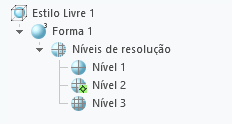 O nível de resolução ativo é indicado por um glifo adicionado ao ícone . |
9 | Manipular a malha de controle em Nível 2. | O número 3 no ícone indica o nível de resolução mais alto no qual as mudanças de malha são feitas na forma. |
10 | Sair do modo de resolução. | 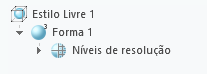 O nó Níveis de resolução é juntado. Nenhum nível de resolução está ativo. |