Qualidade da simulação
A fidelidade dos resultados obtidos para a simulação Live depende das condições a seguir:
• O tamanho da peça ou corpo que está sendo analisado com relação ao tamanho total da geometria do modelo — Quanto maior é a geometria total com relação a uma peça fina específica, menor é a fidelidade dos resultados.
• As configurações de fidelidade global e refinamento local — É possível melhorar a fidelidade dos resultados, usando as configurações de controle a seguir no grupo Opções de desempenho da aba Simulação Live:
◦  Fidelidade global — Aumentar a fidelidade global captura mais detalhes geométricos em todos os corpos, mas pode aumentar o tempo de computação. A fidelidade global é aplicada uniformemente e não leva em conta as áreas de interesse localizadas. Mova o botão deslizante para a direita a fim de aumentar a fidelidade global para o corpo ou componente.
Fidelidade global — Aumentar a fidelidade global captura mais detalhes geométricos em todos os corpos, mas pode aumentar o tempo de computação. A fidelidade global é aplicada uniformemente e não leva em conta as áreas de interesse localizadas. Mova o botão deslizante para a direita a fim de aumentar a fidelidade global para o corpo ou componente.Use a opção de configuração sim_live_result_quality para definir o valor geral default de precisão da simulação Live. O valor varia de 0.05 a 1.0 e pode ser mudado em múltiplos de 0.05.
◦  Refinamento local — Use essa configuração para definir o tamanho mínimo do elemento criado para corpos, peças ou componentes específicos em um modelo. O refinamento local permite aplicar uma resolução mais alta a corpos, componentes ou montagens selecionados, mantendo uma fidelidade global menor para o resto do modelo. Isto permite resultados precisos em regiões críticas sem impactar significativamente no desempenho geral da simulação. Para análise de uma geometria que é muito fina comparada ao resto do modelo, é possível definir um elemento de tamanho mínimo menor.
Refinamento local — Use essa configuração para definir o tamanho mínimo do elemento criado para corpos, peças ou componentes específicos em um modelo. O refinamento local permite aplicar uma resolução mais alta a corpos, componentes ou montagens selecionados, mantendo uma fidelidade global menor para o resto do modelo. Isto permite resultados precisos em regiões críticas sem impactar significativamente no desempenho geral da simulação. Para análise de uma geometria que é muito fina comparada ao resto do modelo, é possível definir um elemento de tamanho mínimo menor.Tamanho do elemento de exibição — Clique em  Tamanho do elemento de exibição e, em seguida, mova o ponteiro sobre áreas diferentes do modelo. O tamanho do elemento é exibido para regiões diferentes do modelo. Visualizar o tamanho do elemento ajuda a avaliar se as configurações de fidelidade atuais fornecem resolução suficiente para o seu modelo. É especialmente útil ao usar configurações de refinamento global e local juntas para equilibrar precisão e desempenho.
Tamanho do elemento de exibição e, em seguida, mova o ponteiro sobre áreas diferentes do modelo. O tamanho do elemento é exibido para regiões diferentes do modelo. Visualizar o tamanho do elemento ajuda a avaliar se as configurações de fidelidade atuais fornecem resolução suficiente para o seu modelo. É especialmente útil ao usar configurações de refinamento global e local juntas para equilibrar precisão e desempenho.Exemplo: Usando o refinamento global e local para melhorar a qualidade do resultado para uma geometria fina
No exemplo a seguir, uma carga é aplicada a um modelo com geometria fina:

Neste caso, vemos a simulação de saída a seguir com o valor do botão deslizante Fidelidade global em aproximadamente 50% e nenhuma configuração de refinamento local definida.
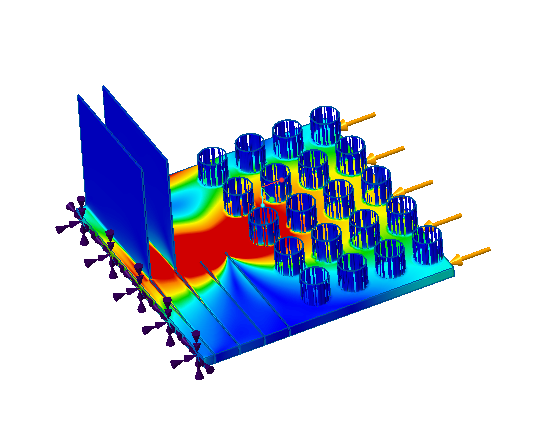
Os resultados exibem regiões incompletamente resolvidas
Os resultados exibem degradação marcada na qualidade dos resultados para a região de interesse do estudo. Isso ocorre porque a simulação é executada na geometria como um todo.
Para identificar as regiões no modelo com degradação nos resultados, execute os passos a seguir:
1. Clique em  Inspecionar desvio no grupo Opções de exibição. As áreas no modelo que não são resolvidas completamente pelo estudo de simulação e exibem degradação nos resultados são destacadas conforme exibido na figura a seguir.
Inspecionar desvio no grupo Opções de exibição. As áreas no modelo que não são resolvidas completamente pelo estudo de simulação e exibem degradação nos resultados são destacadas conforme exibido na figura a seguir.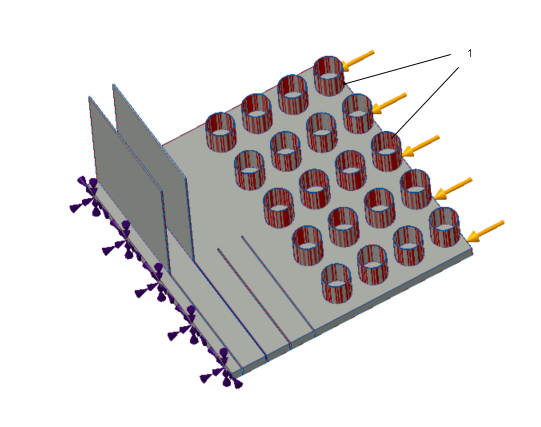
1. As regiões incompletamente resolvidas no modelo são destacadas.
2. Após identificar as regiões no modelo com degradação nos resultados, defina o refinamento local para esse corpo.
Se a mesma simulação é executada com o botão deslizante Qualidade da simulação ainda em 50%, mas com uma configuração de refinamento local para o corpo com geometria fina, os resultados da simulação são estes exibidos na figura a seguir:
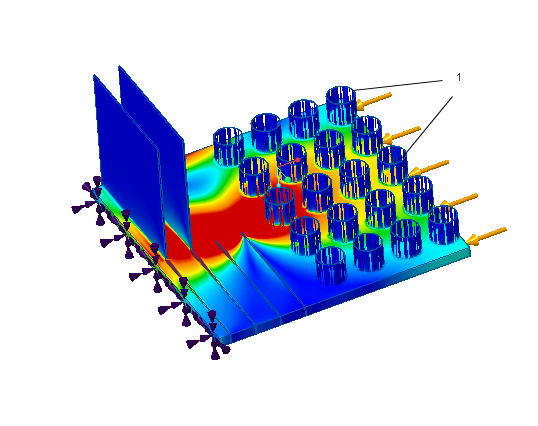
1. Resultados com refinamento local aplicado ao corpo com a geometria fina.
Resumo: Melhorando a qualidade dos resultados da simulação
Para melhorar a fidelidade dos resultados da simulação Live, siga uma das opções ou todas as opções abaixo:
• Use uma placa gráfica maior (mais memória e maior velocidade do relógio) — Permite simular problemas maiores com mais detalhes.
• Simule problemas menores — Tente dividir o modelo em regiões menores para simulação e execute uma simulação separada da menor região. Aplique condições de limite existentes adequadas à menor região quando ela é parte de uma geometria inteira.
• Defina o refinamento local com um tamanho mínimo do elemento menor para a região no modelo em que ocorre degradação dos resultados.
• Use a opção de configuração sim_live_result_quality para definir o valor default de precisão da simulação Live. O valor varia de 0.05 a 1.0 e pode ser mudado em múltiplos de 0.05.