Exibindo partículas nos resultados
Use a exibição de partículas para visualizá-las dentro de um estudo de fluxo de fluido. Essa opção de exibição está disponível para todas as quantidades de resultados de fluido. Quando você clica em Partículas, aparecem partículas para cada entrada de fluido. A direção do fluxo de partículas é igual à do fluxo de entrada.
Como exibir partículas nos resultados
Clique em  Partículas para ver as partículas no fluido. Por default, a entrada inteira é usada como zona de emissão e a partículas cobrem quase o domínio inteiro, como visto na figura a seguir.
Partículas para ver as partículas no fluido. Por default, a entrada inteira é usada como zona de emissão e a partículas cobrem quase o domínio inteiro, como visto na figura a seguir.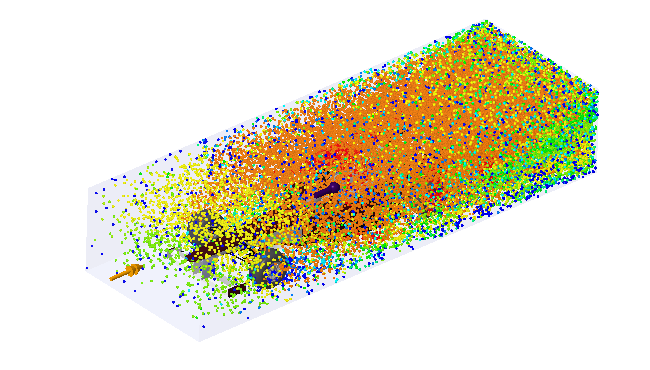
Selecionando emissores de partículas
O emissor de partículas permite visualizar como o fluxo se origina. É possível mudar a posição, o tamanho, a forma e a orientação do emissor de partículas. O emissor de partículas não pode ser selecionado por default. Para permitir a seleção do emissor de partículas, execute os passos a seguir:
1. Clique em Partículas para exibir partículas na exibição.
Partículas para exibir partículas na exibição.2. Clique em >  Opções de partículas para abrir a caixa de diálogo Opções de animação.
Opções de partículas para abrir a caixa de diálogo Opções de animação.3. Clique em  para abrir o emissor de partículas. Agora, é possível selecionar emissores de partículas na janela de gráfico, como exibido na figura a seguir.
para abrir o emissor de partículas. Agora, é possível selecionar emissores de partículas na janela de gráfico, como exibido na figura a seguir.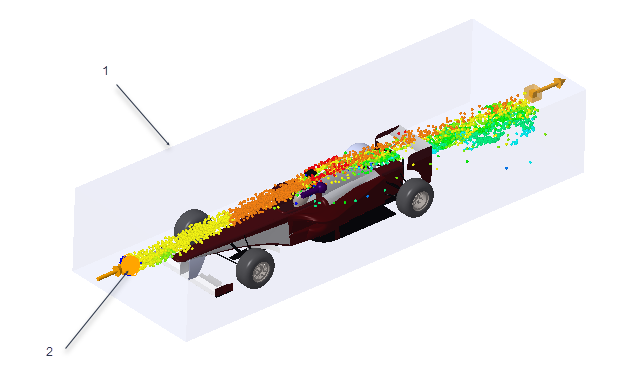
1. Volume de compartimento
2. Emissor de partículas
Adicionando emissores de partículas
1. Clique em Partículas para ativar a exibição de partículas.
Partículas para ativar a exibição de partículas.2. Clique em > Opções de partículas para abrir a caixa de diálogo Opções de animação. Certifique-se de que o botão  seja pressionado (modo de partícula), para que você possa selecionar emissores de partículas.
Opções de partículas para abrir a caixa de diálogo Opções de animação. Certifique-se de que o botão seja pressionado (modo de partícula), para que você possa selecionar emissores de partículas.3. Clique com o botão direito em qualquer lugar na janela de gráfico e selecione Adicionar emissor. Um novo emissor de partículas é criado na posição default.
Para criar um novo emissor de partículas na mesma posição que um emissor existente, faça o seguinte:
a. Certifique-se de selecionar Objetos de resultado para o filtro de seleção na parte inferior direita da janela de gráfico.
b. Selecione um emissor de partículas no modelo. Clique com o botão direito e selecione Adicionar emissor. Um novo emissor é criado na mesma posição que o emissor selecionado.
Redimensionando emissores de partículas
Para redimensionar um emissor de partículas, execute os passos a seguir:
1. Certifique-se de selecionar Objetos de resultado para o filtro de seleção na parte inferior direita da janela de gráfico.
2. Clique em > Opções de partículas para abrir a caixa de diálogo Opções de animação. Certifique-se de que o botão seja pressionado (modo de partícula), para que você possa selecionar emissores de partículas.
Opções de partículas para abrir a caixa de diálogo Opções de animação. Certifique-se de que o botão seja pressionado (modo de partícula), para que você possa selecionar emissores de partículas.Certifique-se de que não seja pressionado, para que as mudanças feitas somente sejam aplicáveis aos emissores de partículas selecionados. Por default, esse botão é pressionado e as mudanças feitas são aplicadas a todos os emissores.
não seja pressionado, para que as mudanças feitas somente sejam aplicáveis aos emissores de partículas selecionados. Por default, esse botão é pressionado e as mudanças feitas são aplicadas a todos os emissores.3. Clique no círculo que indica o emissor de partículas. Aparecem alças na elipse. É possível usar essas alças para redimensionar o emissor de partículas.

1. Emissor de partículas
2. Alças usadas para redimensionar o emissor de partículas
4. Arraste as alças para mudar o diâmetro do emissor. Neste exemplo, o diâmetro do emissor de partículas, agora, é maior.
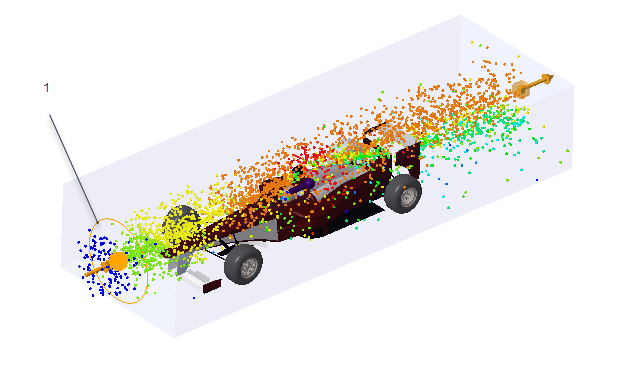
1. Emissor de partículas redimensionado
Como reposicionar um emissor de partículas
1. Certifique-se de selecionar Objetos de resultado para o filtro de seleção na parte inferior direita da janela de gráfico.
2. Clique na esfera que indica o emissor de partículas. Um arrastador aparece.
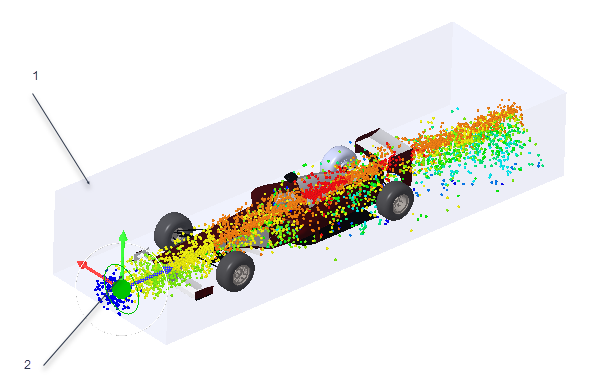
1. Compartimento de volume
2. Use o arrastador para reposicionar o emissor de partículas
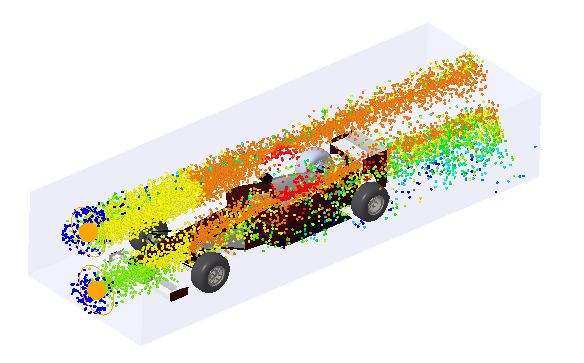
3. Use o arrastador para reposicionar os emissores de partículas. Neste exemplo, um emissor de partícula é movido na direção Y positiva e o outro, na direção Y negativa.
Apagando emissores de partículas
1. Para apagar um emissor de partículas específico:
a. Certifique-se de selecionar Objetos de resultado para o filtro de seleção na parte inferior direita da janela de gráfico.
b. Selecione um emissor de partículas no modelo. Clique com o botão direito e selecione Apagar emissor para apagar o emissor selecionado.
2. Para apagar todos os emissores de partículas, clique com o botão direito em qualquer lugar na janela de gráfico e selecione Apagar todos os emissores.
 | Para apagar todos os emissores, não é necessário selecionar Objetos fluidos para o filtro de seleção. |