Realizando a simulação
Clique em Comum na árvore do Flow Analysis para mudar as configurações para a simulação no painel de propriedades. Existem simulações de dois tipos: estado estável e transiente. É possível definir o tipo de simulação em Definição de tempo no painel de propriedades.
• Simulação de estado estável — Ignora os efeitos do tempo. Processos transientes, como em um rotor centrífugo, são semelhantes a um processo de estado estável com tempo médio que usa quadros de referência em movimento. As configurações a seguir estão disponíveis no painel de propriedades ao definir Definição de tempo como Steady State Simulation.
◦ Número de iterações — Ponto no qual o código para (estável) ou segue com o próximo passo de tempo (transiente). O número de iterações deve ser suficientemente grande para permitir que o Critério de convergência seja satisfeito para todos os módulos.
◦ Definição de tempo — Permite definir a simulação como Simulação de estado estável.
◦ Frequência de salvamento de resultados — Gera um arquivo de resultados Filename.sres quando a execução é concluída. Dependendo do valor de Frequência de salvamento de resultados, o mesmo arquivo de resultados é sobrescrito.
◦ Mesh Update Frequency(Iterations) — Determina a frequência (número de iterações) de atualização da malha.
◦ Arquivos de saída adicionais — Fornece as opções Nenhuma outra saída ou uma saída em Formato EnSight.
• Simulação Transiente — Inclui os efeitos do tempo. Exemplos de problemas transientes são aqueles com condições de limite com variação de tempo, peças em movimento ou instabilidades, que podem ser resolvidos somente usando a opção Transiente. As configurações a seguir estão disponíveis no painel de propriedades ao definir Definição de tempo como Transiente.
◦ Número de iterações — Ponto no qual o código para (estável) ou segue com o próximo passo de tempo (transiente). O número de iterações deve ser suficientemente grande para permitir que o Critério de convergência seja satisfeito para todos os módulos.
◦ Definição de tempo — Permite definir a simulação como Transiente e fornece as opções a seguir:
▪ Tempo de simulação (Duração) — A duração, em segundos, de uma simulação transiente. O tempo de simulação combinado com o número de passos de tempo determina o tamanho dos passos de tempo.
▪ Número de passos de tempo
◦ Frequência de salvamento de resultados — Determina a frequência de saída do arquivo de resultados .sres e controla a frequência de saída para Additional Output Files.
◦ Cycle Computation Interval — Determina a frequência (passos de tempo) de atualização da malha.
◦ Arquivos de saída adicionais — Fornece as opções Nenhuma outra saída ou uma saída em Formato EnSight.
Executando a simulação
1. Clique em >  Análise do fluxo.
Análise do fluxo.2. Clique em  Novo projeto e, em seguida, clique em
  Executar para iniciar a simulação.
Novo projeto e, em seguida, clique em Executar para iniciar a simulação.3. Clique em  Pausar ou
  Parar para pausar ou parar a simulação.
Pausar ou Parar para pausar ou parar a simulação.As outras opções disponíveis no grupo Executar estão listadas abaixo, conforme exibido na figura a seguir:
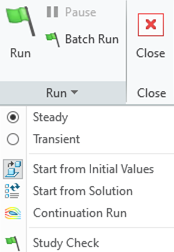
Iniciar a partir de valores iniciais | Permite o início de uma solução usando valores iniciais. Os valores iniciais para cada módulo são definidos volume por volume. Começa os cálculos a partir de valores especificados como condições em volumes ou limites |
Iniciar a partir da solução | Permite o início de uma simulação Estável ou Transiente usando os resultados da solução de uma simulação anterior. Começa os cálculos a partir de um resultado existente. |
Estável | Executa os cálculos ignorando os efeitos do tempo. |
Transiente | Executa os cálculos incluindo os efeitos do tempo. |
Execução contínua | Permite a continuação de uma simulação Estável ou Transiente sem interrupções, como se ela nunca tivesse sido parada. |
Verificação de estudo | A verificação de estudo é executada automaticamente antes de iniciar a simulação. Ela pode ser executada manualmente, clicando no ícone Verificação de estudo. Esse elemento verifica se os elementos a seguir foram incluídos na simulação e notifica o usuário se algum deles estiver ausente. Ele também relata erros nas configurações da simulação e erros de tempo de execução da simulação. Por exemplo, um erro comum para simulações multifase é quando a soma da fração de volume em um limite ou volume não é uma unidade, que será detectada durante a verificação de estudo.• Módulos de física estão habilitados • Domínios de simulação são adicionados para simulação • Condições de limite e volume estão definidas • A malha é gerada • Erros de tempo de execução |
Execução em lote
A execução em lote é usada para executar a simulação para múltiplos projetos em sequência.
Para usar Execução em lote, execute o seguinte:
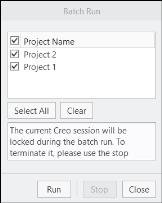
1. Clique em  no grupo Executar na faixa de opções do CFA. A caixa de diálogo Execução em lote é aberta.
no grupo Executar na faixa de opções do CFA. A caixa de diálogo Execução em lote é aberta.2. Selecione os projetos desejados na lista.
3. Clique em Executar para iniciar Execução em lote dos projetos selecionados.
Behavioral Modeling
O Behavioral Modeling pode ser usado para executar a análise de sensibilidade dos parâmetros geométricos nas variáveis de saída do CFD e na otimização dos parâmetros geométricos com relação às variáveis de saída do CFD.
Para vincular os parâmetros de saída do CFD com a extensão do Behavioral Modeling disponível no Creo, siga os passos a seguir:
1. Siga o fluxo de trabalho do CFD para configurar o modelo de simulação usando o Creo Flow Analysis.
2. Selecione os limites ou domínios de interesse e habilite a saída das variáveis desejadas requeridas para a análise de sensibilidade ou otimização.
3. Clique em Behavioral Modeling no grupo Operações da faixa de opções do CFA. A caixa de diálogo de propriedades do Behavioral Modeling é aberta.
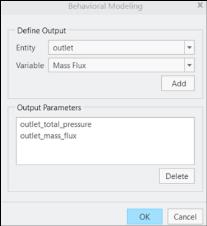
4. Selecione o limite ou domínio desejado na lista suspensa Entidade.
5. Selecione a variável desejada na lista suspensa Variável.
6. Clique em Adicionar para adicionar a variável em Parâmetros de saída.
7. Clique em OK para fechar a caixa de diálogo Behavioral Modeling.
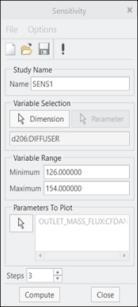
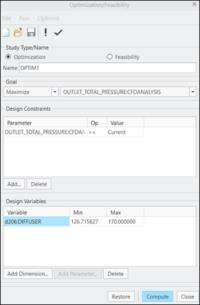
Os parâmetros selecionados estão disponíveis na opção Parâmetros para plotar para a análise de Sensibilidade e nas opções Objetivo e Restrições de design para a análise de Otimização/Viabilidade.