Pares de cascas — Creo Ansys Simulation
Pares de cascas são usados para modelar áreas com paredes finas de um modelo como cascas, em vez de sólidos, para simulação. Os pares de cascas definidos são comprimidos em uma superfície de casca (algumas vezes, também chamada de "superfície intermediária" porque geralmente é colocada na metade da distância entre as superfícies do par de cascas). Durante a criação de malha do modelo, os elementos de casca são colocados nessa superfície de casca comprimida. Para manter o objetivo de design e a integridade do modelo, recomenda-se conectar e desconectar pares de cascas com e de outras cascas, sólidos e vigas, usando contatos ou elementos de solda.
É possível criar pares de cascas usando um dos métodos a seguir:
• Detectar automaticamente pares de cascas
• Definir manualmente pares de cascas
Detectar automaticamente pares de cascas
Quando você usa essa opção, o software detecta automaticamente todos os pares de cascas dentro do modelo que são separados por uma distância menor que ou igual a um valor especificado. Esse método também pode criar automaticamente pares de cascas com base nos métodos de criação de elemento.
1. Clique na aba Refinar modelo. Clique na seta abaixo de Casca e, em seguida, clique em  Detectar pares de cascas para abrir a caixa de diálogo Detectar automaticamente pares de cascas.
Detectar pares de cascas para abrir a caixa de diálogo Detectar automaticamente pares de cascas.2. Selecione corpos ou componentes para os quais você deseja detectar pares de cascas.
3. Marque a caixa de seleção Usar análise de geometria se você deseja que o software detecte automaticamente os pares com base na geometria do modelo, bem como nos métodos de criação de elemento. Se essa caixa de seleção é desmarcada, os pares de cascas são detectados com base somente nos métodos de criação de elemento.
4. Se você marcou a caixa de seleção Usar análise de geometria, especifique um valor na caixa Espessura como valor mínimo para detectar automaticamente todos os pares de superfícies opostas que estão a uma distância menor que esse valor. Selecione uma unidade para a espessura.
5. Clique em OK para criar pares de cascas. Os nomes dos pares de cascas criados são atribuídos automaticamente.
Como definir pares de cascas manualmente
1. Clique na aba Refinar modelo. Clique na seta adjacente a Casca e, em seguida, clique em Par de cascas para abrir a caixa de diálogo Definição de par de cascas.
2. Especifique um nome para o par de cascas ou retenha o nome default.
3. Selecione superfícies para as quais você deseja definir pares de cascas. Se a caixa de seleção Selecionar automaticamente superfícies opostas é marcada, o software automaticamente seleciona a superfície oposta como a outra superfície no par de cascas. Desmarque Selecionar automaticamente superfícies opostas para selecionar manualmente a superfície oposta. A seleção é exibida no coletor Referências.
4. Selecione a superfície na qual colocar a superfície de casca comprimida. O default é a superfície intermediária que se encontra no meio entre a superfície superior e a inferior, com a espessura da casca distribuída igualmente em ambas as direções. Selecione Superior para colocar a superfície comprimida na superfície superior do par de cascas ou selecione Inferior para colocar a superfície de casca comprimida na superfície inferior do par de cascas.
 | A superfície superior é a primeira superfície selecionada para um par de cascas e a superfície inferior é a segunda superfície que você seleciona ou que é selecionada automaticamente. Quando você seleciona Superior, a espessura direciona-se para a superfície inferior. Quando você seleciona Inferior, a espessura direciona-se para a superfície superior. |
5. Desmarque ou marque a caixa de seleção Estender superfícies adjacentes se houver compressão de sólido-casca por causa da criação de um par de cascas. Se você desmarca a caixa de seleção, a superfície de origem é estendida com o uso de arestas adicionais, nas quais o ângulo entre as superfícies de origem e adjacente é menor que 30 graus.
6. Selecione o material para o par de cascas. Se a peça tem um material atribuído a ela, o material da peça é selecionado por default. Clique em Mais para abrir a caixa de diálogo Materiais e selecione um material adequado.
| | Você deve selecionar somente materiais isotrópicos lineares para cascas. |
7. Clique em Repetir para criar o par de cascas e reter todas as opções para o próximo par de cascas que você deseja criar.
Clique em OK para criar o par de cascas e fechar a caixa de diálogo.
8. Para revisar ou verificar a compressão de casca no modelo, clique em >  Revisar geometria. Certifique-se de que a caixa de seleção Superfícies de casca esteja marcada. Clique em Aplicar para ver os pares de cascas comprimidas no modelo.
Revisar geometria. Certifique-se de que a caixa de seleção Superfícies de casca esteja marcada. Clique em Aplicar para ver os pares de cascas comprimidas no modelo.Ajustar pares tangentes
Quando múltiplos pares de cascas são definidos para um modelo e os pares de cascas que são tangenciais um ao outro têm colocação diferente definida para a superfície comprimida, durante a compressão, a geometria comprimida resultante pode não ser contínua. A criação de malha ou a revisão da geometria pode falhar. Nesse caso, é possível usar a opção Ajustar pares tangentes para mudar a colocação da casca comprimida dos pares de cascas adjacentes para corresponder à colocação de um par de cascas selecionado. O exemplo a seguir ilustra o uso do comando Ajustar pares tangentes.
Considere o modelo a seguir que tem três pares de cascas definidos. O primeiro e o terceiro pares de cascas têm a colocação da superfície comprimida definida como a superfície superior, enquanto o segundo par de cascas tem a superfície comprimida definida como a superfície média.
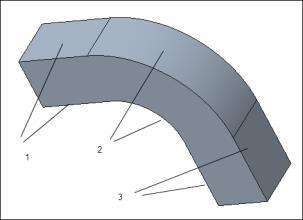 1. Par de cascas 1 2. Par de cascas 2 3. Par de cascas 3 | 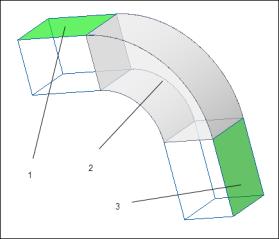 1. Colocação da superfície comprimida — Parte superior 2. Colocação da superfície comprimida — Superfície média 3. Colocação da superfície comprimida — Parte superior |
Ao tentar criar a malha no modelo ou executar uma verificação de estudo, a compressão falha, pois a geometria comprimida resultante não é contínua. Nesse caso, se você deseja colocar todas as superfícies comprimidas na mesma posição que o segundo par de cascas, faça o seguinte:
1. Selecione o segundo par de cascas na árvore de modelo.
2. Clique com o botão direito e selecione Ajustar pares tangentes.
A colocação da superfície comprimida para o primeiro e o terceiro pares de cascas é mudada para a colocação do segundo par de cascas. Neste exemplo, a nova colocação é a superfície média. A criação de malha, a revisão da geometria ou a execução de uma verificação de estudo, agora, funcionará. O par de cascas comprimido é exibido como na figura abaixo:
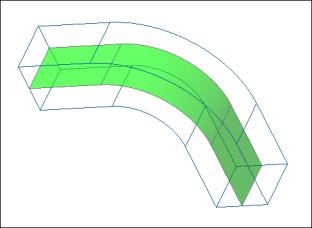
Observe que o comando Ajustar pares tangentes funciona somente para pares tangentes dentro do mesmo corpo.
Verificações de estudo para pares de cascas
Ao usar pares de cascas dentro de um modelo, há algumas possíveis fontes de problemas sobre as quais você deve saber.
• Objetos de simulação podem fazer referência a várias geometrias sólidas, algumas delas pertencentes a pares de cascas. Esses objetos terão tipos de referência combinados. Normalmente, eles não têm suporte no Creo Ansys Simulation.
• Na compressão, alguns objetos de simulação que fazem referência à geometria do par de cascas podem causar conflitos.
• Alguns objetos de simulação que fazem referência à geometria do par de cascas podem tornar-se inválidos após a compressão. O que também pode ocorrer se uma definição que faz referência a superfícies laterais ou arestas de espessura tornar-se inválida ao referenciar arestas ou vértices, respectivamente.
• Cascas e vigas não têm suporte com estudos térmicos.
Antes de executar um estudo de simulação, é prática recomendada executar uma verificação de estudo para identificar problemas nos modelos com pares de cascas.