Cargas distribuídas no mancal — Creo Ansys Simulation
Cargas distribuídas no mancal são usadas para modelar a força transmitida entre um pino e um furo bem ajustados. É possível definir cargas distribuídas no mancal no Creo Ansys Simulation para modelar as forças radiais que atuam no plano em ângulos retos com relação ao eixo de rotação de uma superfície cilíndrica. O software aplica a distribuição de força automaticamente como uma função parabólica sobre metade (ou uma parte menor) de um cilindro somente na direção radial.
Não é possível definir o componente axial de força para uma carga distribuída no mancal. Na figura abaixo, o eixo da superfície cilíndrica está ao longo da direção Z, portanto não é possível ter um componente de carga Z para a carga distribuída no mancal. Somente é possível definir forças radiais para o plano XY. Se você deseja modelar o componente axial de força para a carga distribuída no mancal, é possível definir uma carga de força para representá-lo.
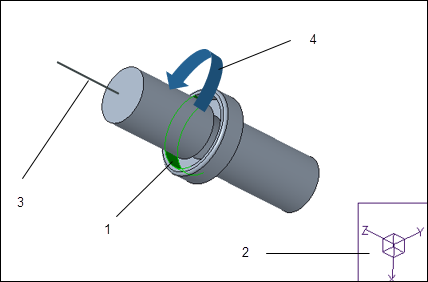
1. Superfície cilíndrica na qual a carga distribuída no mancal é criada
2. Sistema de coordenadas de referência
3. Direção Z — O componente axial de carga distribuída no mancal não pode ser definido.
4. Direção da força radial em torno do plano X-Y
Quando você aplica cargas distribuídas no mancal às referências compartilhadas, os resultados são aditivos. Você deve aplicar uma carga distribuída no mancal separada para cada furo, em vez de aplicar uma única carga a múltiplos furos.
Como definir uma carga distribuída no mancal
1. Em um estudo de simulação estrutural, clique em >  Mancal. A caixa de diálogo Carga distribuída no mancal será aberta.
Mancal. A caixa de diálogo Carga distribuída no mancal será aberta.2. Especifique um nome para a carga ou use o nome default. Opcionalmente, clique na amostra de cor adjacente à caixa Nome para mudar a cor do ícone, a distribuição ou o texto exibido para a carga.
3. Selecione uma superfície cilíndrica sólida ou uma parte de uma superfície cilíndrica na qual criar a carga distribuída no mancal. A seleção aparece no coletor Referências. Se você selecionar metade de um cilindro completo, ambas as metades serão selecionadas e consideradas como uma única referência.
4. O sistema de coordenadas default do modelo é o sistema de coordenadas de referência e ele é exibido no coletor Sistema de coordenadas. No caso de uma montagem, o sistema de coordenadas da montagem de nível superior é o sistema de coordenadas default. Se o modelo não tem um sistema de coordenadas default, o coletor Sistema de coordenadas fica vazio.
É possível selecionar um sistema de coordenadas de referência alternativo na árvore de modelo ou na janela de gráfico.
Clique em  para voltar a usar o sistema de coordenadas default do modelo. Se o modelo não tem um sistema de coordenadas default, o botão fica indisponível.
para voltar a usar o sistema de coordenadas default do modelo. Se o modelo não tem um sistema de coordenadas default, o botão fica indisponível.5. Selecione uma das opções a seguir para definir a magnitude e a direção da carga:
◦ Magnitude e direção — Selecione uma das opções de Direção por a seguir para definir a direção da carga:
▪ Vetor de direção — Especifique o valor dos vetores de unidade para a direção digitando o valor 0, 1 ou -1 no campo X, You Z.
▪ Referência — Selecione uma superfície planar ou uma aresta linear. A direção da carga imita a direção da referência.
Especifique a magnitude da carga na caixa de entrada Magnitude.
◦ Componentes direcionais — Especifique os componentes da carga para a direção de cada coordenada X, Y ou Z. A direção e a magnitude da carga resultante é determinada a partir dos valores especificados para cada coordenada. Ao inserir um valor positivo, o componente de carga é aplicado na mesma direção do eixo do sistema de coordenadas. Ao usar um valor negativo, a direção da carga é oposta ao eixo do sistema de coordenadas.
6. Selecione as unidades de força na lista aceite as unidades default.
7. Clique em OK para criar a carga e salvá-la.