Redefinindo elementos de contato
É possível redefinir elementos de contato em um acúmulo existente. Isto é útil se você selecionou o elemento errado ao criar o acúmulo pela primeira vez, ou se você deseja avaliar um caminho diferente dos elementos de contato no loop de peça do acúmulo.
Como redefinir um elemento de contato:
1. Clique em Tabela de acúmulos na aba EZ Tolerance. A caixa de diálogo EZ Tolerance Analysis é aberta.
2. Clique na  para ver os detalhes de um acúmulo.
para ver os detalhes de um acúmulo.3. Clique com o botão direito no elemento de contato do componente na tabela de acúmulos.
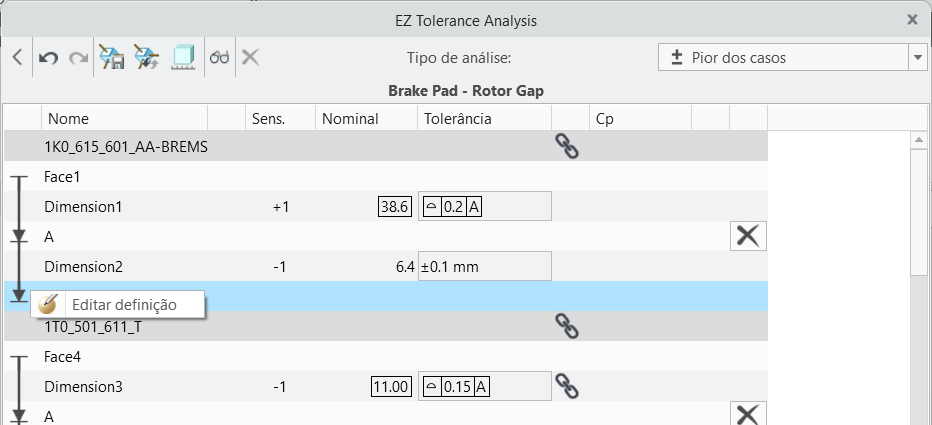
4. Selecione Editar definição no menu de contexto. A caixa de diálogo Editar definição do elemento é aberta.

5. Selecione um elemento diferente no mesmo componente para substituir o elemento de contato.
6. Clique em OK. O acúmulo é atualizado com base no elemento de contato selecionado.
 | O comando Editar definição está disponível somente para os elementos de contato entre dois componentes na tabela de acúmulos. Os elementos inicial e final do acúmulo não podem ser redefinidos. Elementos intermediários entre dois elementos de contato de um componente não podem ser redefinidos usando o comando Editar definição. No entanto, é possível adicionar, apagar ou reordenar esses elementos. Para obter mais informações, consulte Adicionando elementos. Não é possível redefinir os componentes no acúmulo. Isto significa que não é possível adicionar componentes ao acúmulo ou remover componentes dele. |