Selecionar manualmente as peças no loop e selecionar superfícies de interação
Na caixa de diálogo Novo acúmulo, em Montagem, se Selecionar aparecer na caixa, você deverá definir manualmente o loop de peça e os elementos de interface.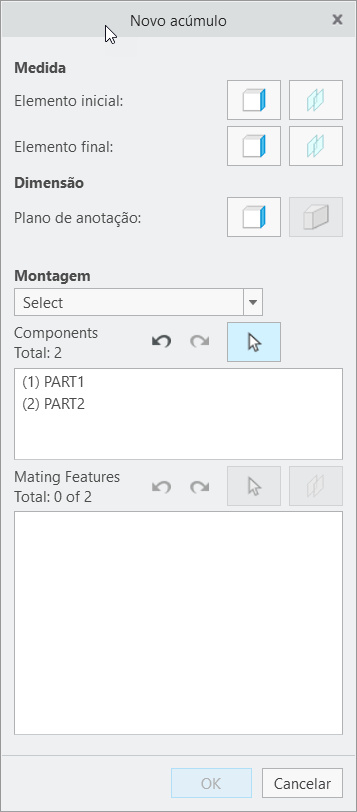 A peça associada ao elemento inicial do acúmulo é automaticamente incluída no loop e exibida na lista de componentes. A peça aparece transparente na janela de gráfico.
A peça associada ao elemento inicial do acúmulo é automaticamente incluída no loop e exibida na lista de componentes. A peça aparece transparente na janela de gráfico.1. Selecione a próxima peça no loop, a peça que tem contato com a primeira peça. A peça selecionada também será exibida na lista de componentes e se tornará transparente na janela de gráfico.
2. Selecione todas as peças no loop, terminando com a peça associada ao elemento final na definição de acúmulo. Todas as peças selecionadas serão exibidas na lista de componentes e o número total de componentes selecionados será exibido. Depois que a definição do loop de peça for concluída, todas as peças serão ocultadas na janela de gráfico, exceto as duas primeiras peças na definição de acúmulo. A primeira peça é exibida com visibilidade normal e a segunda peça é transparente.
 | • É possível desfazer e refazer as seleções de componente individualmente escolhendo os botões Desfazer ou Refazer acima da lista de componentes. Se você deseja começar novamente com a seleção de componente, é possível escolher o ícone de seleção acima da lista de componentes. • Selecione os pinos de alinhamento ou prendedores que são usados para posicionar as peças umas às outras. A montagem alternada através dessas peças será calculada se a definição do loop incluir as peças. |
3. Depois que os componentes forem selecionados, o próximo passo é selecionar os elementos de contato (restrições de montagem) que definem como é a interface entre os componentes.
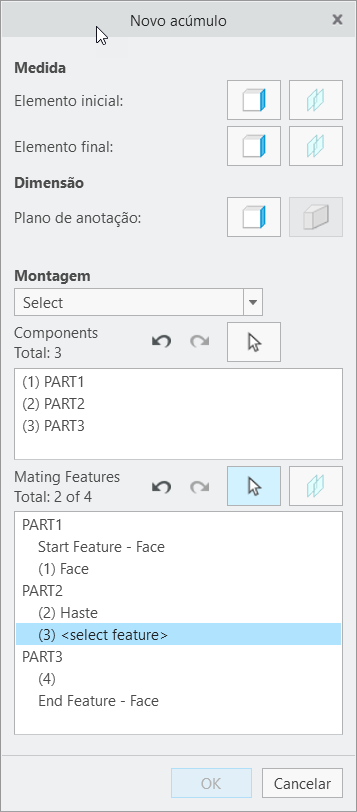
A lista de elementos de contato será preenchida com cada um dos componentes selecionados no passo anterior. Abaixo de cada componente, será listado um marcador para cada elemento de contato requerido.
Selecione faces, arestas, vértices, planos de datum, eixos ou pontos para definir as restrições de montagem entre os componentes. O aplicativo solicitará que você selecione os elementos de contato de cada componente na sequência, conforme a ordem na lista de elementos de contato. Selecione um elemento de contato da primeira peça referenciada na solicitação. A segunda peça é exibida transparente, para referência, e não pode ser selecionada. Os números totais e restantes de faces e pontos de contato são exibidos.
Depois de selecionar o elemento da primeira peça, ela se tornará transparente e a segunda peça ficará totalmente visível. Você é solicitado a selecionar um elemento da segunda que une com a primeira. Depois que esse segundo elemento for selecionado, a primeira peça ficará oculta e a terceira peça será mostrada com transparência para ajudá-lo a selecionar o próximo elemento na segunda peça. Este processo de mostrar a peça a partir da qual você precisa definir um elemento de restrição de montagem e exibir a peça adjacente com transparência continua até que você selecione todas as referências de restrição de montagem necessárias. O elemento de contato atualmente sendo solicitado também será exibido na lista de elementos de contato destacado em azul e com o texto <select feature>.
| | É possível desfazer e refazer as seleções de elemento de contato individualmente escolhendo os botões Desfazer ou Refazer acima da lista de elementos de contato. Se você deseja começar novamente com a seleção de elemento de contato, é possível escolher o ícone de seleção acima da lista de elementos de contato. Se um dos elementos de contato é uma placa ou abertura, clique em  para selecionar duas superfícies paralelas com normais opostas direcionadas para fora, para definir o elemento de placa ou abertura. para selecionar duas superfícies paralelas com normais opostas direcionadas para fora, para definir o elemento de placa ou abertura. |
4. Depois que todos os elementos de contato tiverem sido selecionados, a exibição mudará para exibir todos os componentes no loop como transparentes e todos os elementos de contato serão destacados para fornecer uma confirmação visual do loop de acúmulos.
5. Clique em OK para concluir a definição de acúmulo.