Sobre a aba de faixa de opções de tolerância geométrica
A aba Tolerância geométrica aparece quando uma tolerância geométrica (GTOL) recém-criada é colocada ou uma instância de tolerância geométrica existente é selecionada.
 |
A aba Tolerância geométrica não aparece se forem selecionadas mais do que uma tolerância geométrica.
|
É possível usar os comandos de grupo a seguir na aba Tolerância geométrica para modificar as propriedades da tolerância geométrica selecionada:
• Referências — Abre a caixa de diálogo Referências. Lista os detalhes de referências que foram usadas para criar a tolerância geométrica selecionada. É possível usar a caixa de diálogo Referências para modificar as referências da tolerância geométrica selecionada.
|
|
Os comandos de Referências não são acessíveis no modo de desenho.
|
• Símbolo — Permite especificar o símbolo de característica geométrica para a tolerância geométrica selecionada. É possível especificar as características geométricas como uniformização, planicidade, circularidade, cilindricidade, perfil de uma linha, perfil de uma superfície, angularidade, perpendicularidade, paralelismo, posição, concentricidade, simetria, excentricidade ou excentricidade total.
• Tolerância e datum — Permite especificar o símbolo de característica geométrica para a tolerância geométrica selecionada. É possível especificar as características geométricas como uniformização, planicidade, circularidade, cilindricidade, perfil de uma linha, perfil de uma superfície, angularidade, perpendicularidade, paralelismo, posição, concentricidade, simetria, excentricidade ou excentricidade total.
A caixa de texto Valor de tolerância permite que você especifique uma linha de texto que inclua um valor numérico da tolerância anterior. Além disso, é possível incluir símbolos ou modificadores a partir da galeria Símbolos, que aparecerão junto com o valor de tolerância. Esta linha de valor de tolerância aparece no segundo compartimento da tolerância geométrica selecionada.
A caixa de texto Nome mostra o nome da tolerância geométrica gerado pelo sistema. Você pode modificar o nome da tolerância geométrica. É possível usar o nome da tolerância geométrica dentro do balão para exibir o símbolo de tolerância geométrica completo e seu valor dentro de outras anotações.
As caixas de texto de referência de datum permitem que você especifique a referência de datum primária, secundária e terciária. Essas referências podem ser referências de datum simples ou compostas, junto com seus modificadores. O conteúdo dessas três referências de datum aparece como três compartimentos da tolerância geométrica selecionada.
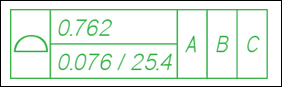
O botão Quadro composto habilita a tabela de quadro composto, que permite definir o valor de tolerância e as referências de datum primária, secundária e terciária pertencentes ao quadro de tolerância geométrica composto. É possível especificar um valor de tolerância, bem como o conteúdo de compartimentos de referência de datum, para todos os segmentos disponíveis no símbolo de tolerância geométrica composto, em cada linha da tabela de quadro composto. Você pode adicionar, apagar, deslocar para cima e para baixo ou modificar a linha que representa os segmentos pertencentes ao quadro de tolerância geométrica composto.
Selecione a opção Compartilhar referências de datum disponível na tabela de quadro composto para compartilhar as mesmas referências de datum entre todas as linhas definidas dentro da tabela de quadro composto. Quando você seleciona esta opção, os valores de referências primária, secundária e terciária da primeira linha são usados para todas as outras linhas e não é possível modificar essas três referências de datum em outras linhas. O botão de seleção de referência é desabilitado para outras linhas. Quando as referências de datum são compartilhadas entre linhas da tabela de quadro composto, o quadro de referência de datum aparece compartilhado no símbolo de tolerância geométrica que é exibido na área de gráficos.
• Símbolos — Permite acessar a galeria de símbolos. É possível adicionar símbolos da galeria de símbolos à caixa de texto de entrada dos componentes que aparecem como compartimentos da tolerância geométrica exibida.
• Indicadores — Habilita a tabela de indicadores, na qual é possível especificar tipos de indicadores (elemento de direção, plano de coleção, plano de interseção e plano de orientação), símbolos e a referência de datum exibidos após o símbolo de tolerância geométrica, de acordo com os requisitos do padrão ISO 1101-2012.
| | O botão Indicadores é habilitado quando a tolerância está definida para o padrão ISO. |
Cada linha da tabela de indicadores permite que você especifique um único indicador que é exibido junto com o símbolo de tolerância geométrica. Você pode adicionar, apagar, deslocar para cima ou para baixo ou modificar a linha que representa indicadores individuais.
Para as linhas com tipos de indicador, é possível especificar os símbolos a seguir:
Tipos de indicador | Símbolos |
|---|---|
Elemento de direção | Angularidade, perpendicularidade, paralelismo ou excentricidade |
Plano de coleção | Angularidade, perpendicularidade, paralelismo ou simetria. |
Plano de interseção | Angularidade, perpendicularidade, paralelismo ou simetria. |
Plano de orientação | Angularidade, perpendicularidade, paralelismo. |
Os tipos de indicador e os símbolos colocados no modelo são adicionados automaticamente à caixa de diálogo Parâmetros.
• Modificadores — Permite especificar o modificador para o símbolo de tolerância geométrica selecionado. É possível especificar somente um modificador para o símbolo de tolerância geométrica selecionada.
A tabela a seguir lista modificadores que você pode usar com várias características geométricas:
Modificador | Exemplo | Características geométricas |
|---|---|---|
"Por toda parte" — Com o botão de alternância "Por toda parte", é possível exibir o símbolo de "por toda parte" dentro da tolerância geométrica. Desmarcado por default para todos os símbolos recém-criados de tolerância geométrica. Essa opção é habilitada somente com a característica geométrica de Perfil de uma superfície. Com outras características geométricas, essa opção é desabilitada. Essa opção é habilitada quando a opção "Toda região ao redor" está inativa. Quando o botão de alternância "Toda região ao redor" é selecionado, o botão de alternância "Por toda parte" é desmarcado e desabilitado. | 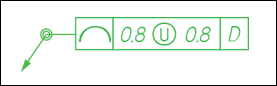 | Perfil de uma superfície |
"Toda região ao redor" — Com o botão de alternância "Toda região ao redor", é possível exibir o símbolo de "toda região ao redor" dentro da tolerância geométrica. Habilitado somente com as características geométricas de Perfil de uma linha ou Perfil de uma superfície. Com outras características geométricas, essa opção é desabilitada. Essa opção é habilitada quando a opção "Por toda parte" está inativa. Quando o botão de alternância "Por toda parte" é selecionado, o botão de alternância "Toda região ao redor" é desmarcado e desabilitado. Esse botão de alternar será desmarcado por default para todos os símbolos recém-criados de tolerância geométrica. | 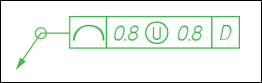 | Perfil de uma linha Perfil de uma superfície |
Unilateral — Com o botão de alternância Unilateral, é possível exibir a tolerância de perfil unilateral de acordo com a prática alternativa descrita no padrão ASME. | 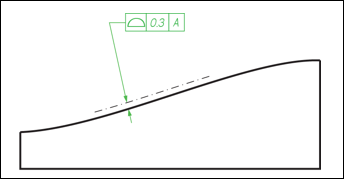 | Perfil de uma linha Perfil de uma superfície |
Inverter Esta opção está disponível somente quando você seleciona o modificador unilateral. | 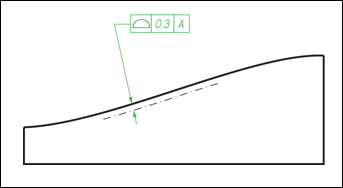 | Inverte a direção da tolerância geométrica com modificador unilateral. |
Limite — Com o botão de alternância Limite, é possível exibir o modificador Limite usado para controlar a superfície definida por uma tolerância de posição relativa a um limite. | 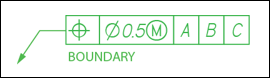 | Posição |
• Texto adicional — Permitem especificar o texto adicional que é exibido acima, abaixo, à esquerda e à direita do quadro da tolerância geométrica selecionada.  — Alinha linhas do texto ao longo das linhas de um quadro composto. Aplicável ao texto à direita do quadro. Ao clicar em no painel Texto adicional, o texto adicional começa a partir da primeira linha do quadro composto. O texto é alinhado às linhas restantes do quadro composto com espaçamento entre as linhas de texto.
— Alinha linhas do texto ao longo das linhas de um quadro composto. Aplicável ao texto à direita do quadro. Ao clicar em no painel Texto adicional, o texto adicional começa a partir da primeira linha do quadro composto. O texto é alinhado às linhas restantes do quadro composto com espaçamento entre as linhas de texto.• Líder — Permite controlar o estilo de seta da líder exibida para a tolerância geométrica selecionada.
• Opções — Permite controlar a posição da tolerância geométrica guiada por modelo exibida no desenho.
Use as opções a seguir para controlar a posição da tolerância geométrica guiada por modelo:
◦ Opções — esta opção é habilitada somente no modo de desenho. Esta opção permite que você controle a posição da tolerância geométrica orientada a modelo mostrada no desenho.
▪ Posição de colocação — Você pode definir a posição de colocação da tolerância geométrica selecionada como Guiada por modelo.
▪ Anexo — você pode definir o ponto de anexo da tolerância geométrica selecionada como Referências orientadas por modelo ou Anexar pontos orientados por modelo.
◦ Designação — esta opção é desabilitada no modo de desenho. Essa opção permite que você designe anotações de modelo especial como características de controle.
▪ Designar — selecione Características de controle para designar os elementos de anotação da tolerância geométrica selecionada como características de controle.