Usando a caixa de diálogo Sincronizar
Use as opções na caixa de diálogo Sincronizar para minimizar o tempo de usinagem, fazendo com que todas as cabeças do centro de trabalho realizem diferentes operações de usinagem simultaneamente.
Este tópico explica várias opções na caixa de diálogo e como as mudanças de sincronização aparecem antes e depois da sincronização.
Opções da caixa de diálogo
A caixa de diálogo Sincronizar tem as colunas da tabela a seguir:
• Cabeça 1, Cabeça 2, Cabeça 3e Cabeça 4 — exibe passos criados na Cabeça 1, Cabeça 2, Cabeça 3 e Cabeça 4 do centro de trabalho.
• Tempo — exibe o tempo de usinagem de cada passo em cada coluna.
• Tempo de usinagem — exibe o tempo de usinagem total para os passos em cada cabeça nas respectivas colunas.
• Apagar — apagar uma operação de sincronização. Clique com o botão direito do mouse na operação na tabela e clique em Apagar.
A parte superior da caixa de diálogo tem as seguintes opções:
• Vista — exibe uma vista Sincronizada ou uma vista Ordem de usinagem dos caminhos da ferramenta NC. Com a vista sincronizada, você pode selecionar caminhos da ferramenta para a sincronização. Com a vista da ordem de usinagem, você pode ver a ordem em que os caminhos da ferramenta são executados na máquina.
• Gráfico de Gantt — exibe detalhes de uma operação sincronizada em um formato de gráfico.
• Exibir caminho da ferramenta — permite destacar os caminhos da ferramenta selecionados na janela de gráfico. Ao marcar a caixa de seleção, é possível selecionar pontos com precisão na janela de gráfico para sincronização.
A parte inferior da caixa de diálogo tem as seguintes opções:
• Início do caminho da ferramenta — sincroniza o início de um passo NC em uma cabeça para outro passo em outra cabeça e assim por diante.
• Ponto no caminho da ferramenta — sincroniza um ponto em um passo NC em uma cabeça para outro ponto em um passo NC em outra cabeça e assim por diante.
• Cabeça guia — a cabeça guia na qual os caminhos da ferramenta serão usinados primeiro.
•  — Abre a caixa de diálogo Reproduzir caminho sincronizado para personalizar a exibição do caminho da ferramenta. Para obter mais informações sobre a caixa de diálogo Reproduzir caminho sincronizado, consulte Sobre a caixa de diálogo Reproduzir caminho sincronizado.
— Abre a caixa de diálogo Reproduzir caminho sincronizado para personalizar a exibição do caminho da ferramenta. Para obter mais informações sobre a caixa de diálogo Reproduzir caminho sincronizado, consulte Sobre a caixa de diálogo Reproduzir caminho sincronizado.A disponibilidade da caixa de diálogo Reproduzir caminho sincronizado é controlada pela opção de configuração mfg_new_cl_player_for_sync. Se você define mfg_new_cl_player_for_sync como no, as opções a seguir ficam disponíveis na parte inferior da caixa de diálogo, em vez da caixa de diálogo Reproduzir caminho sincronizado:
• — inicia a reprodução do caminho da ferramenta. Os caminhos de ferramenta sincronizados iniciam a usinagem ao mesmo tempo. É possível ver os caminhos de ferramenta em usinagem simultânea na janela de gráfico.
— inicia a reprodução do caminho da ferramenta. Os caminhos de ferramenta sincronizados iniciam a usinagem ao mesmo tempo. É possível ver os caminhos de ferramenta em usinagem simultânea na janela de gráfico.•  — Pausa o caminho da ferramenta.
— Pausa o caminho da ferramenta.•  — Para a reprodução do caminho da ferramenta.
— Para a reprodução do caminho da ferramenta.•  — Reproduz o caminho da ferramenta a partir do local da ferramenta de corte atual até a próxima sincronização na operação.
— Reproduz o caminho da ferramenta a partir do local da ferramenta de corte atual até a próxima sincronização na operação.• Botão deslizante — À medida que a ferramenta se move ao longo do caminho da ferramenta, você pode ajustar o botão deslizante para que a ferramenta de corte se mova mais rápido ou mais devagar.
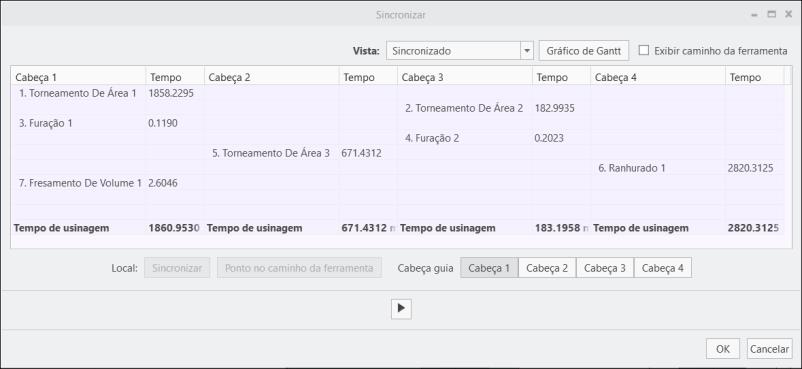
Exemplo: Aparência antes do início da sincronização
Os caminhos da ferramenta criados usando Cabeça 1, Cabeça 2, Cabeça 3 e Cabeça 4 são exibidos da seguinte forma:
Exemplo: Aparência após o início da sincronização
Os caminhos da ferramenta sincronizados são exibidos da seguinte forma:
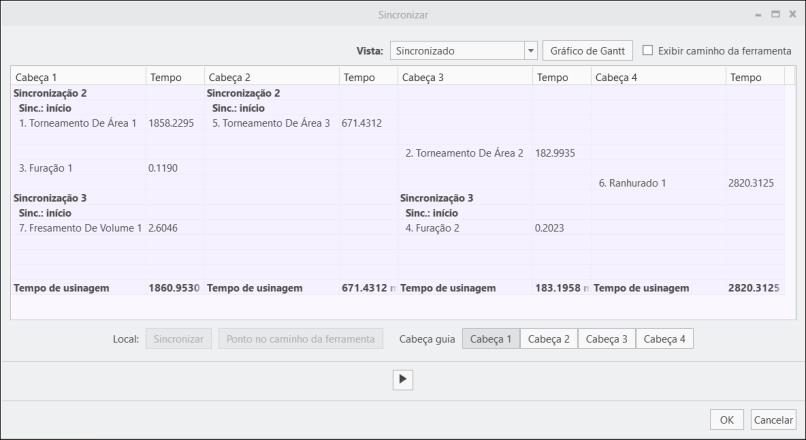
Aqui, Sincronização 1 nas colunas Cabeça 1 e Cabeça 2 indica que esse processo de usinagem é a primeira operação de sincronização. Sinc.: início indica o início da sincronização. Esta sincronização está nos passos a seguir:
• Torneamento de área 1 em Cabeça 1 e Torneamento de área 3 em Cabeça 2
De forma semelhante, Sincronização 2 nas colunas Cabeça 1 e Cabeça 3 indica que esse processo de usinagem é a segunda operação de sincronização. Sinc.: início indica o início da sincronização. Esta sincronização está nos passos a seguir:
• Fresamento de volume 1 em Cabeça 1 e Furação 2 em Cabeça 3
 | A numeração das operações de sincronização segue a ordem em que as operações de sincronização são criadas e não a ordem dos passos listados na tabela. |