Exemplo: Parâmetros definidos pelo usuário
No exemplo a seguir, o conteúdo de um arquivo de parâmetro definido pelo usuário no formato de arquivo XML é exibido para o tipo de célula de trabalho de FRESAMENTO. Para cada tipo de célula de trabalho, defina uma tag <MfgSeqUDParamCollection Type="workcell type" Name="workcell name" SubType="workcell subtype"> separada no arquivo XML de parâmetro definido pelo usuário. O tipo de célula de trabalho tem distinção entre maiúsculas e minúsculas e deve ser um dos tipos a seguir:
• MILL
• MILL-TURN
• LATHE
• WIRE EDM
O subtipo de célula de trabalho tem distinção entre maiúsculas e minúsculas e deve ser um dos tipos a seguir:
• FRESAMENTO
• FURAÇÃO-FRESAMENTO
• TORNEAMENTO
• FURAÇÃO-TORNEAMENTO
 |
• A especificação do nome e do subtipo da célula de trabalho no arquivo XML é opcional.
• Se você especifica o valor do atributo SubType sem especificar o valor do atributo Name para uma célula de trabalho em uma definição, essa definição é ignorada.
|
Os tipos de dados a seguir têm suporte nos parâmetros definidos pelo usuário:
• string
• integer
• double
A aplicabilidade dos parâmetros definidos pelo usuário é determinada com base na ordem de avaliação hierárquica a seguir:
1. Tipo, nome, subtipo
2. Tipo, nome
3. Tipo
Essa ordem é aplicada em todas as definições válidas dentro da configuração XML. Cada nível da hierarquia é verificado sequencialmente. Se uma correspondência é encontrada em um nível superior, os níveis inferiores não são avaliados.
Considere os exemplos de definições a seguir para a aplicabilidade dos parâmetros definidos pelo usuário de acordo com a ordem de avaliação hierárquica:
• <MfgSeqUDParamCollection Type="MILL_TURN" Name="MILLTURN01" SubType="DRILLING-MILL">
Essa definição aplica-se somente a todos os elementos de furação criados na aba Fresamento na célula de trabalho MILLTURN01 do tipo MILL_TURN.
• <MfgSeqUDParamCollection Type="MILL_TURN" Name="MILLTURN01" SubType="TURNING">
Essa definição aplica-se somente a todos os elementos de torneamento criados na célula de trabalho MILLTURN01 do tipo MILL_TURN.
• <MfgSeqUDParamCollection Type="MILL_TURN" Name="MILLTURN01">
Essa definição aplica-se a todos os elementos de fresamento ou torneamento criados na célula de trabalho MILLTURN01 do tipo MILL_TURN.
• <MfgSeqUDParamCollection Type="MILL_TURN">
Essa definição aplica-se a todos os elementos de fresamento ou torneamento criados em qualquer célula de trabalho do tipo MILL_TURN.
A imagem a seguir exibe o conteúdo de amostra do arquivo XML de parâmetros definidos pelo usuário:
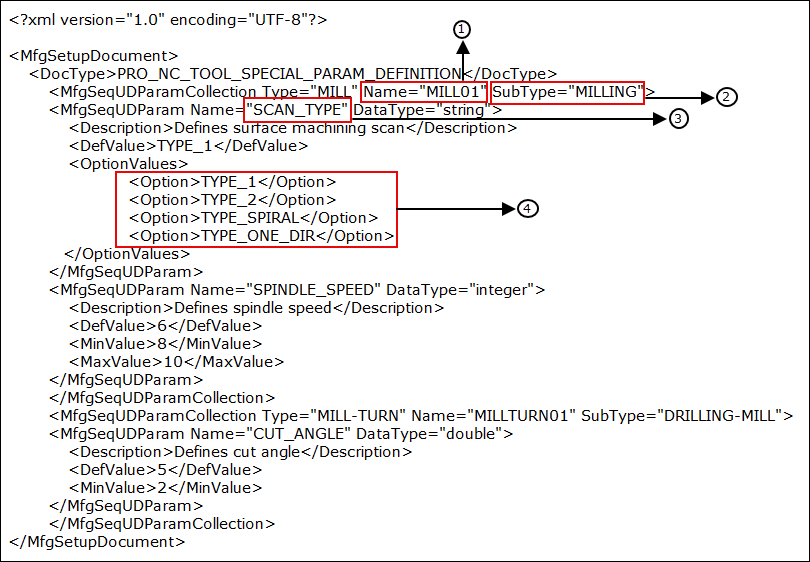
1. Nome da célula de trabalho
2. Subtipo de célula de trabalho
3. Nome do parâmetro definido pelo usuário
4. Valores do parâmetro definido pelo usuário
1. Defina a opção de configuração mfg_custom_sequence_param_file de modo que ela aponte para o caminho em que o arquivo XML de parâmetros definidos pelo usuário está armazenado.
2. Abra o modelo de manufatura. Certifique-se de que a operação ativa faça referência a uma célula de trabalho.
3. Clique na aba Parâmetros ao definir uma sequência NC.
4. Na aba Parâmetros, clique em  .
.
.A caixa de diálogo Parâmetros definidos pelo usuário é aberta. Os parâmetros definidos no arquivo XML de parâmetros definidos pelo usuário são analisados e exibidos na caixa de diálogo.
É possível modificar um valor para cada parâmetro. No entanto, os valores especificados na caixa de diálogo Parâmetros definidos pelo usuário para cada parâmetro devem estar de acordo com as restrições impostas, se houver, ao parâmetro no arquivo de parâmetro definido pelo usuário. Por exemplo, no arquivo de parâmetro definido pelo usuário acima, o parâmetro SPINDLE_SPEED pode ter um valor mínimo de 3000 e o valor máximo de 40000. Se o valor inserido for menor que 3000 ou maior que 40000, o Creo NC exibe uma mensagem de erro.
Se você deseja adicionar ou apagar parâmetros, ou modificar um ou mais parâmetros existentes, somente é possível fazer isto no arquivo de configuração XML de parâmetros definidos pelo usuário. Depois de fazer as modificações necessárias, salve o arquivo *.xml e reabra o modelo de manufatura para o qual você editou as definições de parâmetro. É necessário que você confirme se deseja carregar as novas definições ou reter as definições existentes. Clique em Sim para carregar as novas definições. Em seguida, clique em > na aba Manufatura e confirme que deseja atualizar.
| | • Se você atualiza as sequências existentes para aplicar novas definições de parâmetro, os valores de parâmetro atuais são substituídos pelos valores de parâmetro default. • É recomendado usar o comando Atualizar parâmetros definidos pelo usuário para corresponder às definições atualizadas todas as vezes após recarregar o arquivo XML modificado no resgate do modelo. |
Para obter mais informações sobre como atualizar parâmetros definidos pelo usuário, consulte Atualizando parâmetros definidos pelo usuário.