Exemplo: Criação de um ciclo personalizado
Neste exemplo, um ciclo personalizado chamado FDRILL será criado, o qual faz com que a ferramenta faça a perfuração em determinada profundidade, mude o avanço, perfure o resto do furo passante e se retraia.
1. Na aba Ciclos da caixa de diálogo Centro de trabalho, clique em Adicionar.
A caixa de diálogo Personalizar ciclo será aberta.
2. Digite FDRILL na caixa de texto Nome do ciclo e pressione RETURN.
3. Digite FDRILL na caixa de texto Tipo de ciclo e pressione RETURN. A linha de comando de sintaxe de ciclo na caixa Sintaxe do ciclo na parte inferior da caixa de diálogo mudará para CYCLE/FDRILL.
4. Adicione uma referência chamada feed surface. Coloque o cursor na caixa de lista Prompts de ciclo, clique com o botão direito do mouse e selecione Adicionar referência no menu pop-up. Digite feed surface na caixa de texto Nome. Digite um prompt (por exemplo, the depth where the feed changes) na caixa de texto Descrição. Clique em Aplicar. O sistema lista a nova referência na caixa de lista Prompts de ciclo e a exibe na janela de gráfico à direita.
5. Da mesma forma, adicione uma variável chamada new feed.
6. Adicione duas expressões:
depth = start surface - end surface + BREAKOUT_DISTANCE
feed depth = start surface - feed surface - CLEAR_DIST
Siga o link abaixo de Consulte também para obter detalhes sobre como adicionar uma expressão.
Agora a definição das referências de ciclo, variáveis e prompts estão concluídos.
7. Clique em  para definir a sintaxe do ciclo.
para definir a sintaxe do ciclo.8. Na lista suspensa Palavra-chave, selecione PROFUNDIDADE. Clique em  para adicionar a palavra-chave à linha de comando da sintaxe do ciclo.
para adicionar a palavra-chave à linha de comando da sintaxe do ciclo.A linha de comando da sintaxe do ciclo, que é exibida na caixa de texto somente leitura Sintaxe do ciclo na parte inferior da caixa de diálogo, será atualizada. Agora, ela será:
CYCLE/FDRILL, DEPTH
9. Na lista suspensa Expressão, que contém todas as expressões e variáveis definidas para o ciclo, selecione depth. Adicione-a à linha de comando da sintaxe do ciclo.
10. Na lista suspensa Expressão, selecione feed depth Adicione-a à linha de comando da sintaxe do ciclo.
11. A palavra-chave AVANÇO não é incluída na lista suspensa Palavra-chave. Em vez disso, destaque a palavra-chave atualmente exibida na caixa de lista e digite FEED. Adicione-a à linha de comando da sintaxe do ciclo.
12. Na lista suspensaParâmetro NC, selecioneCUT_FEED Adicione-a à linha de comando da sintaxe do ciclo.
Quando um nome de parâmetro for adicionado à linha de comando da sintaxe do ciclo, ele será exibido entre parênteses angulares. A linha de comando de sintaxe do ciclo agora possui o seguinte aspecto:
CYCLE/FDRILL, DEPTH, depth, feed depth, FEED, <CUT_FEED>
13. Continue adicionando palavras-chave, parâmetros e expressões à linha de comando de sintaxe do ciclo até que ele apresente o seguinte:
CYCLE/FDRILL, DEPTH, depth, feed depth, FEED, <CUT_FEED>, new feed, <CUT_UNITS>, CLEAR, <CLEAR_DIST>
Agora a definição da sintaxe de instrução do ciclo está concluída.
14. Clique em  para definir o movimento da ferramenta do ciclo.
para definir o movimento da ferramenta do ciclo.15. Coloque o cursor na caixa de lista Movimento do ciclo e clique com o botão direito do mouse. Selecione Adicionar ponto do ciclo no menu pop-up.
16. Insira o Nome do ciclo como CPNT0.
17. Defina o ponto inicial ao longo do eixo do furo como o ponto com o deslocamento vertical do CLEAR_DIST, acima da superfície de início. A partir da lista de suspensa Por na caixa de grupo Ajuste vertical, selecione CLEAR_DIST. Clique em .
.O sistema adiciona o primeiro ponto GOTO, GOTO CPNT0 à caixa de lista Movimento do ciclo. Um ponto ciano acima da superfície de início será exibido na janela de gráfico à direita.
18. Após adicionar a superfície de avanço de referência, o sistema a coloca acima da superfície de início na janela de gráfico. Para mover a superfície de avanço ao local correto, clique na janela de gráfico e a arraste para baixo da superfície de início.
19. Adicione outro ponto de ciclo CPNT1 no ajuste vertical do CLEAR_DIST acima da superfície de avanço. Na lista suspensa de, selecione feed surface Clique em .
.O sistema adiciona GOTO CPNT1 à caixa de lista Movimento do ciclo. O novo ponto e o movimento de ferramenta são exibidos na janela de gráfico à direita.
20. Adicione um modificador de ciclo nesse ponto. Selecione GOTO CPNT1 na caixa de lista Movimento do ciclo, clique com o botão direito do mouse e selecione Adicionar modificador de ciclo no menu pop-up. Na lista suspensa Parâmetro NC, selecione Velocidade de avanço. Clique na opção Selecionar valor e escolha CORTE da lista suspensa. Clique em .
.O sistema adiciona o modificador do clico do FEED_RATE em GOTO CPNT1 na caixa de lista Movimento do ciclo.
21. Adicione outro ponto de ciclo CPNT2 no ajuste vertical do BREAKOUT_DISTANCE abaixo da superfície final. Para mudar a direção, clique na seta à direita próxima ao ícone Ajuste vertical e selecione o ícone  . Na lista suspensa de, selecione superfície final. A partir da lista de suspensa Por na caixa de grupo Ajuste vertical, selecione BREAKOUT_DISTANCE. Clique em .
. Na lista suspensa de, selecione superfície final. A partir da lista de suspensa Por na caixa de grupo Ajuste vertical, selecione BREAKOUT_DISTANCE. Clique em .22. Adicione um modificador de ciclo nesse ponto. Na lista suspensa Parâmetro NC, selecione Velocidade de avanço. Selecione a opção Inserir valor e selecione new feed na lista suspensa. Clique em .
.23. Finalmente, faça que a ferramenta se retraia ao ponto inicial no avanço LIVRE. Adicione outro ponto de ciclo. Na lista suspensa de, selecione CPNT0 A partir da lista de suspensa Por na caixa de grupo Ajuste vertical, selecione o traço (–). Clique em .
.24. Adicione um modificador de ciclo nesse ponto. Na lista suspensa Parâmetro NC, selecione Velocidade de avanço. Clique na opção Selecionar valor e escolha LIVRE na lista suspensa. Clique em .
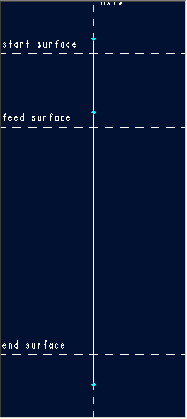
.Agora, a definição do movimento da ferramenta para o ciclo foi concluída. O movimento do ciclo completo é exibido na ilustração a seguir.
25. Clique em  na parte inferior da caixa de diálogo para adicionar o ciclo personalizado à célula de trabalho e feche a caixa de diálogo.
na parte inferior da caixa de diálogo para adicionar o ciclo personalizado à célula de trabalho e feche a caixa de diálogo.