Fluxo de trabalho para designar componentes e rotear cabos manualmente
Antes de rotear um fio, cabo ou isolamento, é necessário definir ou ler os arquivos de spool para cada um deles. Para obter mais informações, consulte os tópicos Criar spools e Modificar spools.
Este é o fluxo de trabalho para designar componentes e rotear cabos manualmente:
1. Designar os componentes manualmente
a. Clique em  Dados de cabeamento >
  .
.
Dados de cabeamento > .b. Selecione o componente que deseja designar como conector.
2. Selecione o sistema de coordenadas que você deseja atribuir como portas de entrada para transportar o cabo e o fio no conector na tabela Portas de entrada.
a. Na coluna Nome da porta de entrada, selecione o sistema de coordenadas no conector.
b. Mude o valor de FALSO para VERDADEIRO na coluna Porta de entrada designada.
c. Selecione um tipo de porta na coluna Tipo.
▪ A opção Fio permite rotear um único fio. Você não pode rotear um cabo ou múltiplos fios para uma porta de entrada do fio.
▪ As opções Arredondado e Planificado permitem múltiplas conexões. Um cabo chato é roteado até uma porta de entrada planificada.
d. Defina Comprimento interno.
e. Clique em Aplicar para designar o conector.
3. Designe todos os componentes como conectores na montagem de cabeamento.
4. Roteie fios e cabos através de portas de entrada nos conectores.
Exemplo
Consulte a amostra de montagem cabling_assembly.asm para aprender a designar componentes manualmente e a rotear cabos automaticamente através das portas de entrada dos conectores. Modelos de amostra estão disponíveis aqui. Abra cabling_assembly.asm. Selecione MANUAL_ROUTE na lista  Orientações salvas. Defina MANUAL-ROUTING como o chicote ativo.
Orientações salvas. Defina MANUAL-ROUTING como o chicote ativo.1. Clique em Dados de cabeamento >
Dados de cabeamento > 2. Selecione o componente para designar, como exibido na figura. O nome do componente e a designação de referência aparecem na tabela.
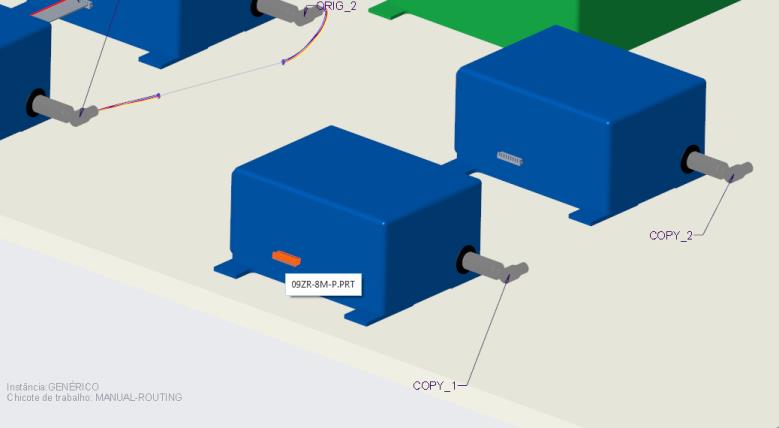
3. Para designar uma porta de entrada, expanda a tabela Portas de entrada.
4. Para designar 09ZR-8M-P, mude o valor de FALSO para VERDADEIRO na coluna Porta de entrada designada. Selecione o Tipo e defina o Comprimento interno, se requerido.
5. Clique em Aplicar. O conector é designado.
6. Siga os passos 1 a 5 para designar o outro componente mostrado na figura.
7. Clique em  Rotear cabos para abrir a caixa de diálogo Rotear cabos.
Rotear cabos para abrir a caixa de diálogo Rotear cabos.8. Clique em Não na caixa de mensagem Designação de componente.
9. Na caixa de diálogo Rotear cabos, clique em  para rotear um fio.
para rotear um fio. | Verifique se os spools foram lidos antes de começar a rotear fios e cabos. |
10. Selecione o primeiro conector na janela de gráfico. O menu SELECIONAR PORTA DE ENTRADA aparece.
11. Clique em ENTRADA e Seleção concluída para especificar o local De.
12. Selecione o outro conector na janela de gráfico. O menu SELECIONAR PORTA DE ENTRADA aparece.
13. Clique em ENTRADA e Seleção concluída para especificar o local Até.
14. Clique em Aplicar. O fio será roteado através das portas de entrada dos dois conectores.
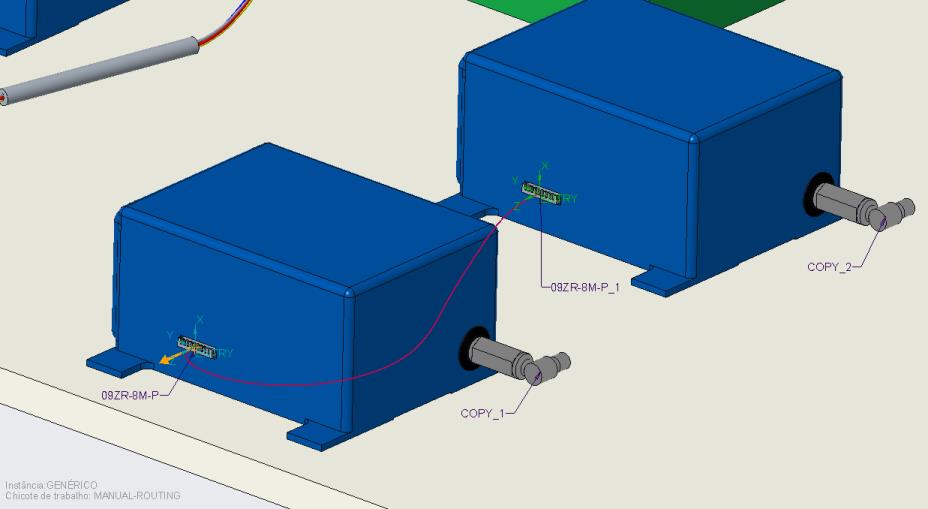
15. Clique em Local. A aba Local é aberta.
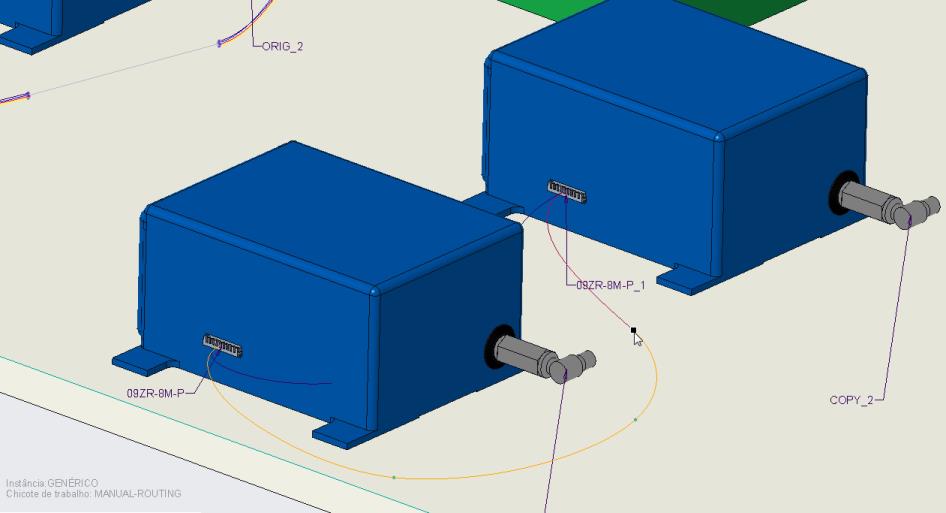
16. Clique na janela de gráfico para adicionar locais, como exibido na figura e, em seguida, clique em OK.
Como cancelar a designação de um conector
1. Clique com o botão direito no conector e selecione  Desfazer designação.
Desfazer designação.2. O componente não será mais designado como conector.