Fluxo de trabalho para designar componentes e rotear cabos logicamente
Este é o fluxo de trabalho para designar os componentes e rotear cabos usando informações lógicas:
1. Importe os dados lógicos. Para obter mais informações, consulte Importando dados lógicos.
2. Designe automaticamente os conectores usando dados lógicos. Clique em  Dados de cabeamento
 .
.
Dados de cabeamento.3. Roteie fios e cabos usando dados lógicos. Use a caixa de diálogo Rotear cabos para rotear o fios ou cabos selecionados entre seus conectores de e até. Os fios seguem automaticamente o caminho mais curto através da rede.
Exemplo
Consulte a montagem de amostra cabling_assembly.asm para aprender a designar componentes logicamente e a rotear automaticamente os cabos através deles. Modelos de amostra estão disponíveis aqui. Abra cabling_assembly.asm. Selecione LOGICAL_ROUTE na lista  Orientações salvas. Defina LOGICAL_ROUTING como o chicote ativo.
Orientações salvas. Defina LOGICAL_ROUTING como o chicote ativo.1. Clique em Dados de cabeamento > . A caixa de diálogo Arquivo aberto é aberta.
Dados de cabeamento > . A caixa de diálogo Arquivo aberto é aberta.2. Defina Tipo como Lista de fios XML e selecione shield.xml para importar os dados lógicos. Na caixa de diálogo Importação de camadas, selecione todas as camadas e clique em OK.
3. Defina o Contexto do chicote como CABLING_ASSEMBLY.ASM.
4. Clique em .
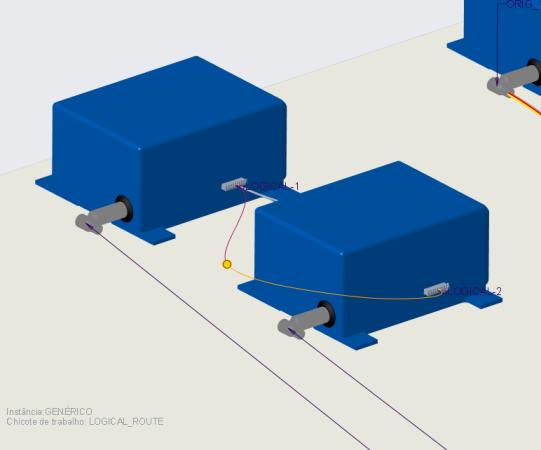
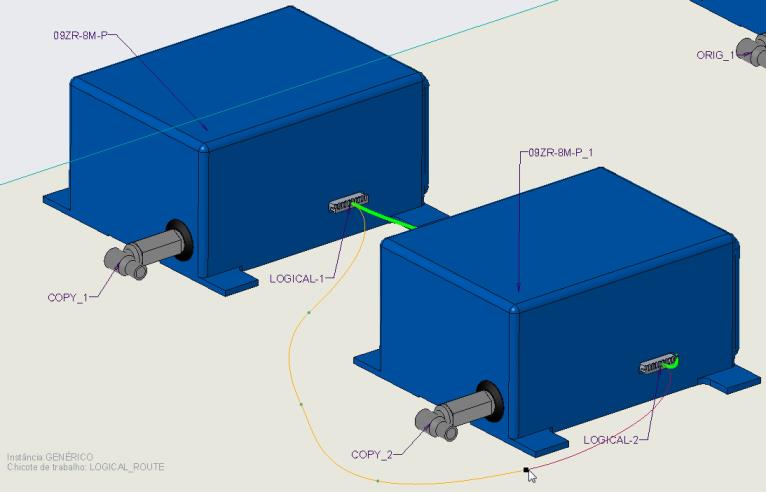
.5. Clique em LOGICAL-1 e clique no componente, como mostrado na figura.
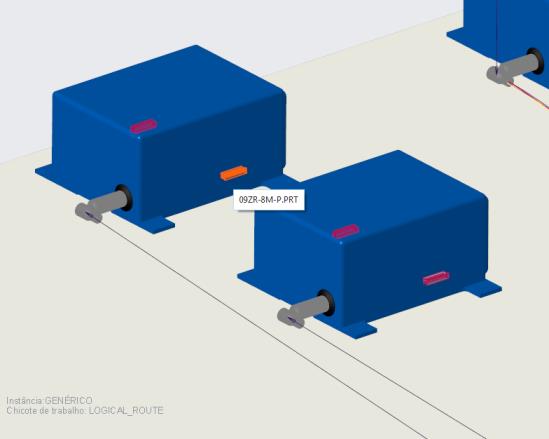
6. Na tabela Portas de entrada, para LOGICAL-1, defina 09ZR-8M-P como VERDADEIRO na coluna Porta de entrada designada.
7. Clique em LOGICAL-2 e clique no componente mostrado na figura.
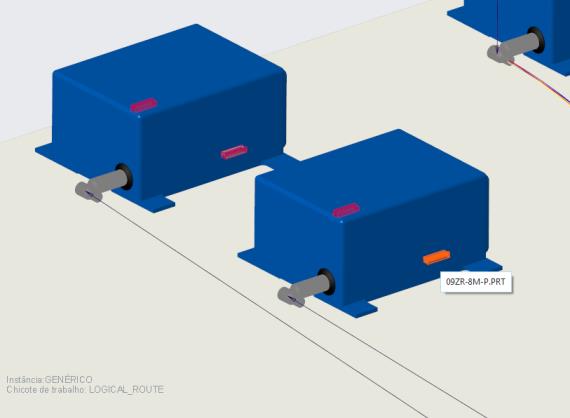
8. Defina 09ZR-8M-P como VERDADEIRO e clique em OK.
9. Clique em  Rotear cabos para abrir a caixa de diálogo Rotear cabos.
Rotear cabos para abrir a caixa de diálogo Rotear cabos.10. Clique em  . A caixa de diálogo Encontrar cabos se abre.
. A caixa de diálogo Encontrar cabos se abre.11. Clique em W-999, clique em  para movê-lo para a lista de itens selecionados e clique em OK.
para movê-lo para a lista de itens selecionados e clique em OK.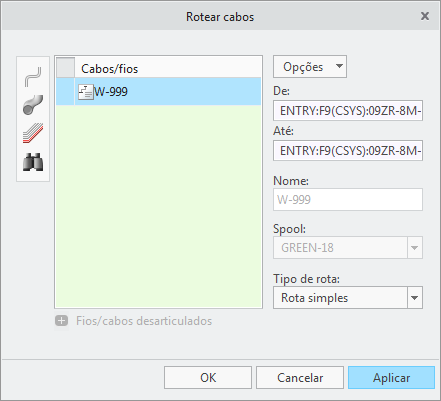
Observe que as informações de origem, de destino, de spool e de tipo de rota são preenchidas a partir dos dados lógicos.
12. Clique em Aplicar. O fio é roteado entre os conectores selecionados.
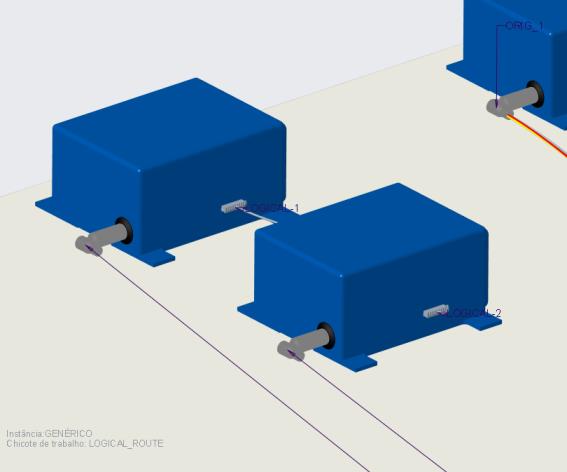
13. Clique em Cancelar para fechar a caixa de diálogo Rotear cabos.
14. Clique em Local. A aba Local é aberta.
15. Adicione locais como mostrado na figura.
 | Clique em  para inverter a direção de progressão ao longo do segmento selecionado. para inverter a direção de progressão ao longo do segmento selecionado. |
Como cancelar a designação de um conector
1. Clique com o botão direito no conector e selecione  Desfazer designação.
Desfazer designação.2. O componente não será mais designado como conector.