Como modificar uma rota
Modificar o caminho
Utilize a opção de rotear novamente para rotear um cabo ou fio existente ao longo de outro caminho existente.
Clique aqui para acessar a página de downloads. Clique em Inglês para fazer download da pasta cabling.zip para o seu computador e, em seguida, extraia-a. A pasta extraída contém os arquivos que serão usados no exercício. Consulte a montagem cabling_assembly.asm como exemplo para aprender a rotear novamente fios e cabos no modelo de cabeamento. Defina REROUTE como o chicote ativo. Selecione REROUTE na lista  Orientações salvas.
Orientações salvas.1. Clique em  . Será aberta a aba Rotear cabos novamente.
. Será aberta a aba Rotear cabos novamente.2. Clique na aba Origem e selecione uma das opções a seguir na lista Tipo de caminho para definir a rota que você deseja modificar:
◦ Segmentos – Selecione o segmento que deseja rotear novamente. Quando um segmento tem locais intermediários, somente o subsegmento selecionado delimitado por locais é roteado novamente. É possível selecionar mais de um segmento.
 | Você pode selecionar um segmento de fio, condutor, cabo ou agrupamento. Quando você seleciona um cabo ou agrupamento, não pode selecionar condutores individuais. |
◦ Locais – Selecione os pontos de início e término de local do segmento que você deseja rotear novamente. Para editar um local, clique com o botão direito na caixa de local e clique em Remover ou clique com o botão direito na janela de gráfico e selecione Esvaziar.
Para definir a rota de origem, clique com o botão direito na janela de gráfico e selecione o segmento de origem ou os locais inicial e final do segmento.
 | Todos os segmentos que compartilham um caminho comum entre os locais são selecionados automaticamente. Para remover uma rede, cabo ou fio da lista, desmarque a caixa de seleção Incluir na lista Cabos para rotear novamente. |
Na montagem de amostra, selecione Locais na lista Tipo de caminho e selecione os locais de origem, como mostrado na figura.
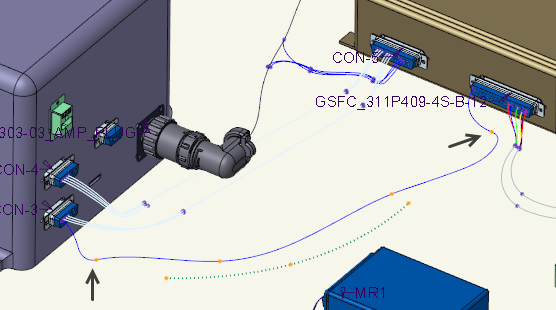
3. Na aba Alvo, defina os locais inicial e final para o novo caminho. Uma alternativa é clicar no coletor  e selecionar um local inicial e clicar no outro coletor e selecionar um local final.
e selecionar um local inicial e clicar no outro coletor e selecionar um local final.| | • O coletor final será ativado automaticamente no momento da seleção do local inicial. Se o coletor não estiver ativado, clique em e, em seguida, selecione um local final.• Quando os locais inicial e final de destino tiverem mais de um caminho de segmento, as opções Usar caminho de estarão disponíveis. Selecione o caminho de segmento para seguir. |
Na montagem de amostra, selecione os locais de destino como mostrado na figura.
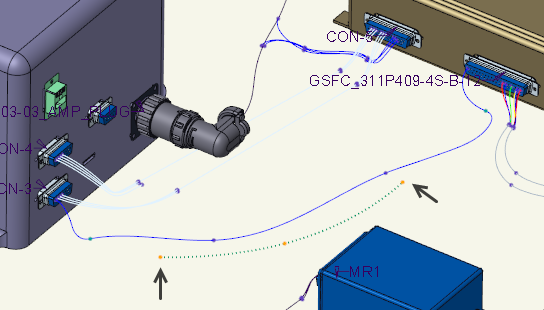
4. Clique em  . O segmento será roteado através do novo caminho.
. O segmento será roteado através do novo caminho.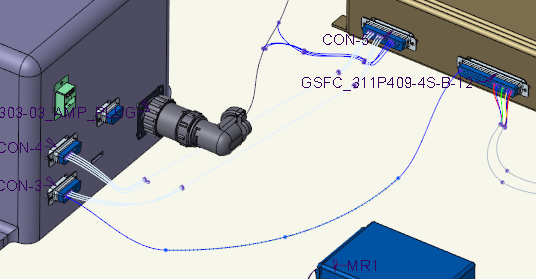
Como transferir conexões de fio entre componentes
Fios com dados lógicos
1. Modifique e carregue os dados XML.
2. Clique em  Atualizar. As referências lógicas serão atualizadas.
Atualizar. As referências lógicas serão atualizadas.3. Selecione o cabo com dados lógicos modificados na árvore de modelo ou da janela de gráfico, clique com o botão direito e escolher Rotear no menu de atalhos. A rota do cabo será atualizada de acordo com as novas portas de entrada.
Fios sem dados lógicos
1. Selecione o cabo na árvore de modelo ou na janela de gráfico, clique com o botão direito e escolha Rotear no menu de atalhos. A caixa de diálogo Rotear cabos se abre.
2. Selecione o condutor do cabo na lista.
3. Clique com o botão direito no local De ou Até e escolha Remover no menu de atalhos.
4. Selecione uma nova porta de entrada ou porta final.
5. Clique em OK. A rota do cabo será atualizada de acordo com a nova porta.
Como dividir cabos e cabos chatos
1. Clique em  Dividir. Você é solicitado a selecionar um cabo.
Dividir. Você é solicitado a selecionar um cabo.2. Selecione um cabo que deseja dividir.
3. Selecione um local para dividir o cabo e clique em OK. O chicote será regenerado.
4. No prompt, digite nomes diferentes para os dois cabos separados. O cabo será dividido em dois cabos separados no local selecionado.
| | É possível dividir um cabo chato em um ponto de localização que cumpra os critérios a seguir: • O ponto de localização é um ponto passante. • O ponto local está na extremidade de uma trajetória de cabeamento da faixa de opções ou o cabeamento da faixa de opções já foi dividido no ponto local. |