Para criar uma estrutura de definição de árvore
Use o procedimento abaixo como exemplo para criar um símbolo genérico com estrutura multinível.
1. Na aba Anotação, clique em >  Definir símbolos. O menu DEFINIÇÃO DE SÍMBOLO aparece no Gerenciador de menu.
Definir símbolos. O menu DEFINIÇÃO DE SÍMBOLO aparece no Gerenciador de menu.2. Clique em Definir.
3. Digite o nome do símbolo, [FILLET]. Uma segunda janela é aberta com o Gerenciador de menus aberto para o menu EDIÇÃO DO SÍMBOLO. Use esta janela para criar o símbolo.
4. Use as ferramentas de criação de esboço para criar uma nova geometria.
5. Clique em > > .
6. Digite o nome do grupo como ARROW_SIDE. Selecione todas as entidades que pertencem ao lado de seta, exceto a linha de referência. O sistema não inclui a linha de referência em qualquer grupo porque ele deve aparecer em todas as instâncias de símbolo. Após selecionar todas as entidades, clique em OK.
7. Para criar outro grupo de nível superior, escolha > , digite o nome do grupo [OTHER_SIDE] e selecione as entidades localizadas no outro lado da linha de referência. Após selecionar todas as entidades, clique em OK.
8. Neste exemplo, os grupos de nível superior são exclusivos. Clique em > Exclusivo.
9. Para criar subgrupos dos grupos de nível superior, escolha > .
10. O menu NÍVEL SUPERIOR exibe a lista de grupos no nível atual e o comando Este nível. Clique em LADO DA SETA; todas as entidades pertencentes ao grupo aparecem na janela de edição do símbolo.
11. Clique em LADO DA SETA e em Este nível.
12. Para especificar subgrupos no nível atual, escolha Criar, digite o nome do grupo e selecione a linha de texto ou de geometria correspondente. Ao criar subgrupos, use a tabela a seguir:
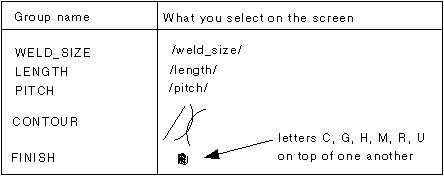
 | O sistema não inclui o filete em um subgrupo porque ele deve sempre estar em qualquer instância do lado da seta. |
Por padrão, o sistema define o atributo de grupo como Independente; portanto, não é necessário usar o menu ATRIBUTO DE GRUPO. Os grupos são independentes porque você pode incluir todos os grupos em uma única instância.
1. Para especificar os subgrupos do grupo CONTORNO, escolha > > . A janela de edição do símbolo exibe entidades do grupo atual.
2. Clique em > . Crie estes três grupos:
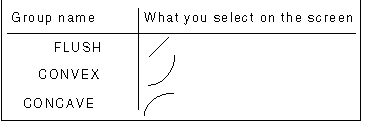
3. Clique em > > (é possível escolher somente um dos subgrupos anteriores no grupo CONTORNO de uma vez).
4. Clique em > > . Para selecionar o caractere adequado na tela, use Sel. de consulta. Crie grupos da seguinte forma:
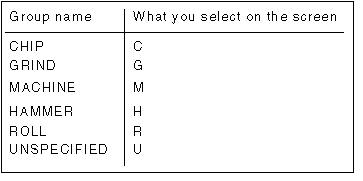
5. Clique em > > . Você descreveu completamente o símbolo ao longo da ramificação do lado de seta.
6. Para especificar subgrupos ao longo do outro lada da ramificação, escolha > para retornar ao menu NÍVEL SUPERIOR.
7. Clique em LADO OPOSTO e continue a criar grupos, seguindo um procedimento semelhante ao descrito nos passos de 8 a 19.
8. Ao terminar a definição do símbolo, escolha > .
9. Clique em > .
10. Na caixa de diálogo Atributos de definição de símbolo, selecione os itens caracterizando o ponto de anexo, o tipo de líder e o tamanho do símbolo. Para este exemplo, clique em Líder esquerdo e Variável.
11. Selecione a origem do líder no lado esquerdo do símbolo; em seguida, clique em OK.
12. Clique na aba Texto variável para digitar valores para notas criadas entre barras invertidas como entradas de textos variáveis.
13. O sistema informa que ele definiu o símbolo. Para salvar o símbolo genérico em disco, escolha > . Digite o caminho do diretório ou aceite o padrão.