Sobre estilos de seta nos desenhos
A tabela a seguir lista o local de colocação e os estilos disponíveis para a ponta de seta de líder anexado a um objeto e o gráfico usado no final do líder.
|
Na entidade
|
Cria um líder que esteja anexado a uma aresta de modelo ou geometria de ângulo de saída. Selecionar a entidade perto de seu vértice localiza o líder no vértice.
|
|
|
Na superfície
|
Localiza o líder na geometria ou superfícies do modelo. Você pode selecionar superfícies de geometria, segmentos e datum do modelo. Quando você cria um anexo em uma superfície, se reorientar a vista, o anexo permanece. Se o tamanho da superfície mudar, o sistema atualiza o ponto líder de acordo.
|
|
|
Ponto livre
|
Localiza o líder em qualquer lugar no desenho. Você pode criar uma nota usando esse comando somente nos desenhos detalhados.
|
|
|
Ponto intermediário
|
Localiza o líder no ponto intermediário de uma aresta de modelo ou geometria de ângulo de saída.
|
|
|
Interseção
|
Localiza o líder na interseção das duas arestas de modelo ou das duas entidades de ângulo de saída.
|
|
 Automático Automático |
Define o estilo de seta padrão dos novos líderes.
|
|
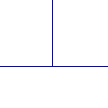
 Nenhum Nenhum |
Cria uma líder sem seta.
|
 |
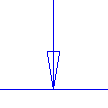
 Seta única Seta única |
Cria uma líder com uma ponta de seta.
|
 |
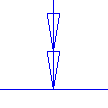
 Seta dupla Seta dupla |
Cria uma líder com uma ponta de seta dupla.
|
 |
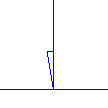
 Meia seta Meia seta |
Cria um líder com uma ponta de meia seta. Para inverter a meia seta para o lado oposto do ponto de anexo líder, selecione a meia seta, clique com o botão direito e clique em Inverter meia seta no menu de atalho.
|
 |
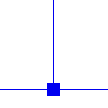
 Caixa preenchida Caixa preenchida |
Cria um líder com uma caixa preenchida.
|
 |
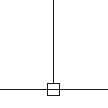
 Caixa aberta Caixa aberta |
Cria um líder com uma caixa.
|
 |
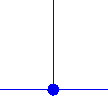
 Ponto preenchido Ponto preenchido |
Cria um líder com um ponto preenchido.
|
 |
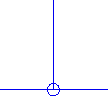
 Ponto Ponto |
Cria um líder com um ponto.
|
 |
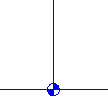
 Alvo Alvo |
Cria um líder com um alvo.
|
 |
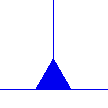
 Triângulo Triângulo |
Cria um líder com um triângulo. Você pode controlar a exibição da ponta de seta triangular como preenchida ou abrir usando a opção de detalhe set_datum_triangle_display.
|
 |
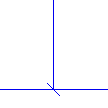
 Barra Barra |
Cria um líder com uma barra.
|
 |
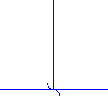
 Inteiro Inteiro |
Cria um líder com um inteiro.
|
 |
 Cruz Cruz |
Cria um líder com uma cruz.
|
 |
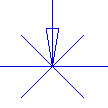
 Cruz e seta Cruz e seta |
Cria um líder com uma cruz e uma seta.
|
 |