Configurando o Creo como serviço (CaaS)
Antes de começar, configure o ThingWorx e configure pelo menos uma execução de máquina agrícola do .
Configurando o ThingWorx
É necessário definir 2 parâmetros de configuração do ThingWorx WSCommunicationsSubsystem Subsystem para definir o limite de tempo máximo para chamadas de servidor.
• Tempo limite de conexão ociosa (s)
• Quantidade de tempo que uma solicitação aguarda para a mensagem de resposta antes do tempo limite (s)
Baseie os valores no tempo necessário para carregar um modelo do Windchill ou para completar a execução de uma única fatia de análise. O valor recomendado para os modos simples é 200s. Ambos os valores de parâmetro devem ser o mesmo.
Configurando um computador de farm para um agente de análise do Creo
Use o procedimento abaixo para configurar uma versão local do para uso como agente de análise do Creo para análise do ThingWorx.
1. Na pasta de arquivos comuns do diretório de instalação do , encontre o arquivo CreoAnalysisAgentFarmMachineConfiguration.bat. Por exemplo, você pode encontrá-lo aqui:
c\ProgramFiles\PTC\Creo6.0.0.0\Common Files\text\java\scripts
2. Clique com o botão direito do mouse em CreoAnalysisAgentFarmMachineConfiguration.bat e selecione Executar como administrador.
3. Forneça um nome de usuário e senha do Windows válidos nas solicitações.
O arquivo CreoAnalysisAgentFarmMachineConfiguration.bat executa as tarefas a seguir:
◦ Atualiza os arquivos serviceconfig.properties e proe_start.bat com base na configuração atual do .
◦ Cria uma tarefa no Agendador de tarefas que executa o processo Java do agente de análise em cada inicialização do computador.
4. Modifique o arquivo serviceconfig.properties para realizar as tarefas a seguir:
◦ Apontar para o servidor (URI) do ThingWorx correto
◦ Fornecer credenciais do ThingWorx válidas (ID do usuário/senha)
◦ Definir AgentWorkDir e CreoWorkingDir para locais válidos no disco local
◦ Atualizar ConnectorName e AnalysisProvider com base na configuração feita no servidor do ThingWorx
◦ Para interação do Windchill, atualize WindchillDefaultContext e WindchillDefaultWorkspace para apontar o contexto e a área de trabalho que você acessa. É necessário ter acesso ao contexto, produto ou projeto e os dados de CAD com checkin feito.
5. Para habilitar a criação de log, atualize a linha D:/ThingworxConnectorEdgeClient.log no arquivo logback.xml para apontar para um caminho válido em seu computador.
6. Para realizar uma análise, certifique-se de que o servidor do ThingWorx é iniciado e execute o arquivo CreoAnalysisAgentStarter.bat ou reinicie o computador para começar o processo de agente de análise.
 |
• Antes de começar o processo de agente de análise, certifique-se de que o URI no arquivo serviceconfig.properties está apontando para o servidor em execução.
• O sistema usa agentes de análise redundantes. Isto significa que dois processos de análise são iniciados simultaneamente ao executar o CreoAnalysisAgentStarter.bat. Esta ação garante que pelo menos um processo de agente está em execução no computador a qualquer momento. É possível configurar isso mudando a propriedade UseRedundantAgent.
|
7. Para encerrar o processo, execute o arquivo CreoAnalysisAgentShutdown.bat.
Iniciando uma análise
Siga os passos a seguir para iniciar a análise.
1. Conectar para um servidor do ThingWorx apontado pelo URI.
2. Navegue para a aba Reprodução da análise no mashup TW.Creo.Mashup.ReplayManager.
3. Selecione Replay Event, Replay Duration, Replay Mode, etc. e clique em Start Replay.
4. Insira as credenciais e url do modelo do Windchill na inicialização da reprodução. Ao inserir credenciais ou url do modelo errados, você terá que aguardar 5 minutos antes de poder digitar novas informações.
Creo como serviço para modelos de fatia por fatia
A seguir, o fluxo de trabalho para uso do CaaS para modelos de fatia por fatia:
1. Quando houver uma reprodução existente, apague-a.
2. Conecte-se ao servidor ThingWorx em um navegador e abra o mashup TW.Analytics.ConsoleMainMashup.
3. Selecione o título Creo Replay Analysis Manager no mashup. O mashup Creo Replay Analysis Manager é aberto.
É possível abrir o mashup TW.Creo.Mashup.ReplayManager diretamente do ThingWorx Composer.
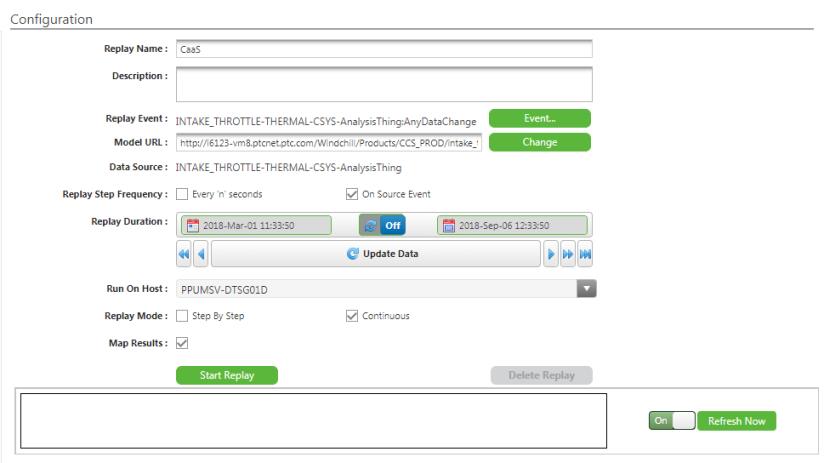
4. Forneça um nome e uma descrição para a nova reprodução.
5. Clique em Event. A janela Select Analysis Event for Replay é aberta.
6. Selecione um evento na lista e clique em Select Event.
7. Para mudar o URL do modelo, clique em Mudar. A caixa de diálogo Creo Model URL é aberta.
8. Digite um novo URL na caixa e clique em Mudar.
9. Para definir a Replay Step Frequency, clique em uma das opções a seguir.
◦ Every ‘n’ Seconds
◦ On Source Event
10. Selecione uma opção na lista Run On Host. Somente os agentes iniciados para CaaS estão listados. Não é recomendado selecionar Any. Selecionar Any pode resultar em uma tentativa de implementação do modelo em um host que foi iniciado para análise interativa no Creo.
11. Para fazer upload dos resultados da análise de volta para a coisa de origem, marque a caixa de seleção Map Results.
12. Para definir o Replay Mode, clique em uma das opções a seguir.
◦ Step By Step
◦ Continuous
13. Clique em Start Replay.
14. Insira suas credenciais ou url do modelo do Windchill ao iniciar a reprodução. Ao inserir credenciais ou url do modelo errados, você terá que aguardar 5 minutos antes de poder digitar novas informações.