Sobre UDFs automáticos
Use UDFs automáticos para definir elementos em peças de conexão. A criação de UDFs automáticos é um processo de dois passos:
1. Na faixa de opções, clique em >  Operações de definição >
  Nova definição de UDF automático. A caixa de diálogo Definição de UDF automático é aberta, na qual é possível adicionar uma definição de UDF automático a um sistema de coordenadas.
Operações de definição > Nova definição de UDF automático. A caixa de diálogo Definição de UDF automático é aberta, na qual é possível adicionar uma definição de UDF automático a um sistema de coordenadas.2. Depois de montar uma peça ou montagem contendo Definição de UDF automático várias vezes, use a caixa de diálogo  Gerenciar UDFs automáticos para criar todos os furos e recortes, que já foram definidos, nas peças de anexação.
Gerenciar UDFs automáticos para criar todos os furos e recortes, que já foram definidos, nas peças de anexação.Caso de uso
O exemplo a seguir é um caso de uso de UDF automático típico, em que uma placa usa o mesmo padrão de furo que outra peça na montagem:
1. É possível adicionar uma definição de UDF automático do padrão de furo no sistema de coordenadas da placa, conforme ilustrado abaixo:

2. Depois de montar essa placa várias vezes, também é possível criar furos nas duas vigas horizontais que têm contato com as placas. Na faixa de opções, clique em > Operações de definição > Nova definição de UDF automático. A caixa de diálogo Definição de UDF automático é aberta, na qual é possível adicionar uma definição de UDF automático ao sistema de coordenadas das placas.
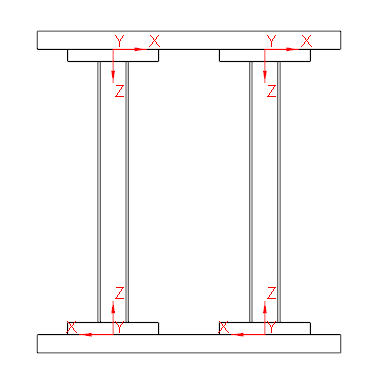
Operações de definição > Nova definição de UDF automático. A caixa de diálogo Definição de UDF automático é aberta, na qual é possível adicionar uma definição de UDF automático ao sistema de coordenadas das placas.Conforme ilustrado abaixo, o plano XY do sistema de coordenadas das placas deve ter contato com as duas vigas horizontais para que seja possível criar furos nelas. Observe que o eixo Z é espelhado nas placas superior e inferior a fim de afastar-se das duas vigas horizontais, já que UDFs automáticos sempre são criados no eixo Z negativo.
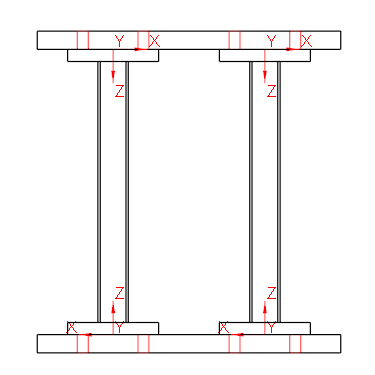
3. Na faixa de opções, clique em > > para criar os furos definidos nas vigas horizontais.
Criando UDFs automáticos
É possível criar um UDF automático das seguintes formas:
• Na faixa de opções, clique em > .
• Para usar a funcionalidade de UDF automático com conectores de placa de extremidade não padrão e a configuração default para um padrão de furo, na caixa de diálogo Definição de elemento, selecione Furos de UDF automático. Em seguida, insira os valores para a profundidade do furo, UDF_T.
• Inclua definições de UDF automático para furos em peças que têm contato com um perfil de padrão de ponto. Use o comando Padrão de ponto para definir um padrão de ponto e, em seguida, marque a caixa de seleção Com furo de anexo UDF automático. Insira um valor para a profundidade do furo de anexo na caixa T.
• Defina uma conexão de parafuso usando o Creo Intelligent Fastener. Na caixa de diálogo Definição de prendedor de parafuso, marque a caixa de seleção Lado 1 – UDF automático ou a caixa de seleção Lado 2 – UDF automático e, em seguida, digite um valor de ajuste.
É possível gerenciar a criação de UDFs nas peças de anexação. Na faixa de opções, clique em > > . A caixa de diálogoGerenciar UDFs automáticos é aberta, na qual é possível criar, atualizar, suprimir, restabelecer, apagar e verificar o status de UDFs automáticos criados.
caixa de diálogoGerenciar UDFs automáticos é aberta, na qual é possível criar, atualizar, suprimir, restabelecer, apagar e verificar o status de UDFs automáticos criados.