PID 컨트롤러 연습 8 - 시뮬레이션 보고서 생성
보고서의 장면 생성
시뮬레이션 장면은 시뮬레이션 보고서에서 사용될 시뮬레이션 형상의 보기(방향 및 확대/축소 레벨)를 저장하기 위해 생성됩니다.
1. 마우스를 사용하여 형상의 보기(방향 및 확대/축소 레벨)를 고정합니다.
2. 포스트 프로세싱(Post-processing) 탭에서 시뮬레이션 장면(Simulation Scene)을 선택합니다. 시뮬레이션 장면(Simulation Scene) 대화 상자가 열립니다.
3. 새로 만들기(New)를 클릭하여 새 보기를 생성합니다. 보기는 SCENE 01에 저장됩니다.
4. 보기를 업데이트하려면 필요에 따라 형상을 재정위하고 SCENE 01을 선택한 다음 업데이트(Update)를 클릭합니다.
5. 닫기(Close)를 클릭하여 시뮬레이션 장면을 닫습니다.
시뮬레이션 보고서 생성
1. 프로젝트(Project) 오버플로우 메뉴에서 시뮬레이션 보고서 마법사(Simulation report wizard)를 선택합니다. 시뮬레이션 보고서 마법사(Simulation Report Wizard) 대화 상자가 열립니다.
2. 프로젝트의 이름을 입력하고 다음(Next)을 클릭합니다.
3. 콘텐츠(Content) 탭에서 유선(Streamlines), 서피스 컨투어(Surface contours) 및 XY 도표(XY Plots)만 활성화하여 시뮬레이션 보고서에 포함합니다. 다음(Next)을 클릭합니다.
4. 카메라(Camera) 탭에서 SCENE 01을 선택하여 형상의 보기를 선택합니다. 이 보기는 보고서에서 그림을 생성하는 동안 사용됩니다. 다음(Next)을 클릭합니다.
5. 경계 조건(Boundary conditions) 탭에서 pipe_cold_inlet, pipe_hot_inlet, pipe_outlet을 활성화하여 선택한 경계에 사용된 조건을 보고서에 추가합니다. 다음(Next)을 클릭합니다.
6. 유선(Streamlines) 탭에서 유선(Streamline)을 활성화합니다. 다음(Next)을 클릭합니다.
7. 유선의 경우 변수 드롭다운 목록에서 온도: [열](Temperature: [Heat])을 선택합니다.  을 클릭하여 보고서에 유선을 추가합니다. 다음(Next)을 클릭합니다.
을 클릭하여 보고서에 유선을 추가합니다. 다음(Next)을 클릭합니다.8. 서피스 컨투어(Surface contours) 탭에서 경계에 컨투어가 표시되도록 모든 경계를 활성화합니다. 다음(Next)을 클릭합니다.
9. 서피스 그림 선택 드롭다운 목록에서 모두(All)를 선택한 다음 변수 드롭다운 목록에서 온도: [열](Temperature: [Heat])을 선택합니다. 을 클릭하여 보고서의 모든 경계에 온도 컨투어를 표시합니다.
을 클릭하여 보고서의 모든 경계에 온도 컨투어를 표시합니다.10. 마침(Finish)을 클릭합니다. 보고서의 파일 이름을 입력하고 저장(Save)을 클릭합니다. 보고서는 기본적으로 작업 디렉토리에 HTML 형식으로 저장됩니다.
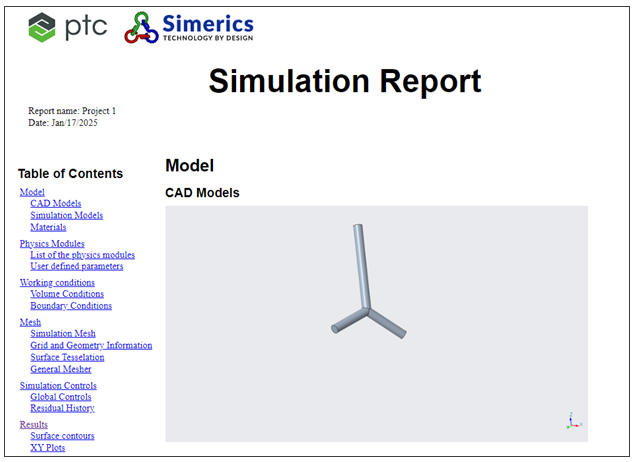
콘텐츠 목록을 보여주는 시뮬레이션 보고서