PID 컨트롤러 연습 7 - 결과 분석
이 연습에서는 시뮬레이션 중 및 시뮬레이션 후 결과를 분석하는 방법을 설명합니다. CAD 서피스(유체 도메인 아님)를 숨기려면 표시(Show) 그룹에서  CAD 바디(CAD Bodies)와
  Flow Analysis 바디(Flow Analysis Bodies) 간을 전환합니다. 범례(Legend) 드롭다운에서 선택 사항 없음(No Selection)을 선택하여 모든 변수 표시를 지웁니다. XY 도표를 보려면
  XY 도표 패널(XYPlot Panel)을 클릭합니다.
CAD 바디(CAD Bodies)와 Flow Analysis 바디(Flow Analysis Bodies) 간을 전환합니다. 범례(Legend) 드롭다운에서 선택 사항 없음(No Selection)을 선택하여 모든 변수 표시를 지웁니다. XY 도표를 보려면 XY 도표 패널(XYPlot Panel)을 클릭합니다. | 1. 선택한 형상 엔티티를 표시하거나 숨기려면 보기 패널에서  표시(Show)를 클릭합니다. 표시(Show)를 클릭합니다.2. 색상 구성표를 변경하려면 범례(Legend)에서  자세히(More)를 클릭하고 자주색(Blue Red)과 청자색(Blue Purple) 사이의 색상을 선택합니다. 자세히(More)를 클릭하고 자주색(Blue Red)과 청자색(Blue Purple) 사이의 색상을 선택합니다. |
온도 컨투어 보기
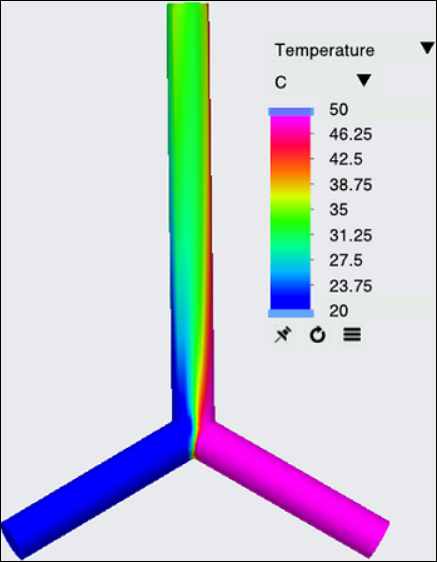
1. 도메인(Domains)에서 PIPE_BODY_1을 선택합니다. 보기 패널에서 표시(Show)를 클릭하여 선택된 도메인을 표시합니다.
표시(Show)를 클릭하여 선택된 도메인을 표시합니다.2. 특성 패널의 보기(View) 탭에서 서피스(Surface)에 대해 옵션 값을 다음과 같이 설정합니다.
◦ 격자선(Grid) -
◦ 아웃라인(Outline) - No
◦ 변수(Variable) - Temperature:[Heat]
◦ 최소(Min) - 20 C
◦ 최대(Max) - 50 C
제어 변수 도표 작성
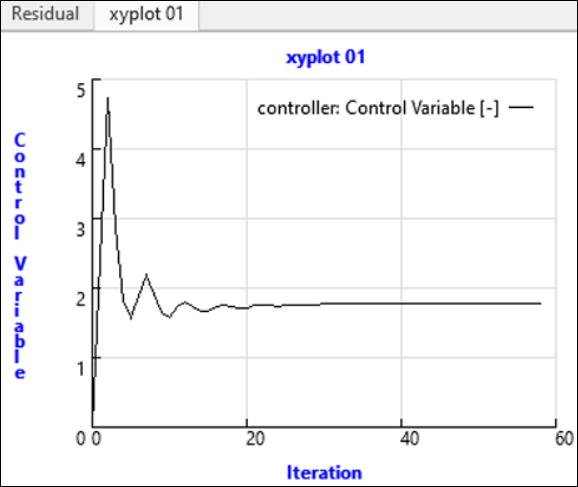
1. 프로젝트 트리의 물리(Physics) 아래에서 컨트롤러(Controller)를 선택합니다.
2. 포스트 프로세싱 탭에서 XY도표(XYPlot)를 클릭합니다. 새 엔티티 xyplot1가 Flow Analysis 트리의 결과(Results) > XY 도표(XY Plots)에 추가됩니다.
XY도표(XYPlot)를 클릭합니다. 새 엔티티 xyplot1가 Flow Analysis 트리의 결과(Results) > XY 도표(XY Plots)에 추가됩니다.3. xyplot1을 선택합니다.
4. 특성 패널에서 변수(Variable) - [컨트롤러] 제어 변수([Controller] Control Variable)를 설정합니다.
5. 확인(OK)을 클릭합니다.
오류 도표 작성
오류 도표 작성
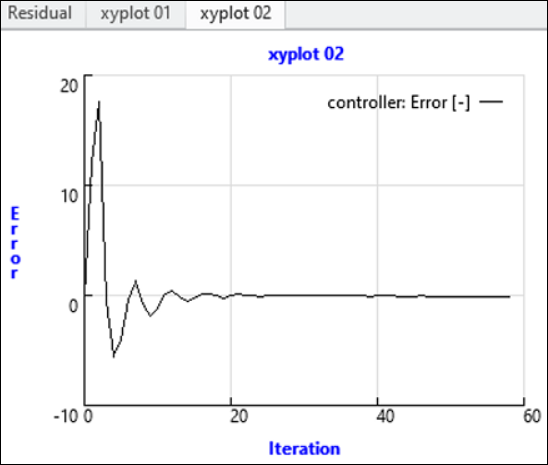
배출구의 오류 값을 모니터링하여 각 이터레이션에서 오류 값을 확인합니다. 원하는 셋포인트 값으로 감소합니다.
1. 프로젝트 트리의 물리(Physics) 아래에서 컨트롤러(Controller)를 선택합니다.
2. 포스트 프로세싱 탭에서 XY도표(XYPlot)를 클릭합니다. 새 엔티티 xyplot2가 Flow Analysis 트리의 결과(Results) > XY 도표(XY Plots)에 추가됩니다.
XY도표(XYPlot)를 클릭합니다. 새 엔티티 xyplot2가 Flow Analysis 트리의 결과(Results) > XY 도표(XY Plots)에 추가됩니다.3. xyplot2을 선택합니다.
4. 특성 패널에서 변수(Variable) - [컨트롤러] 오류([Controller] Error)를 설정합니다.
5. 확인(OK)을 클릭합니다.
배출구 온도 도표 작성
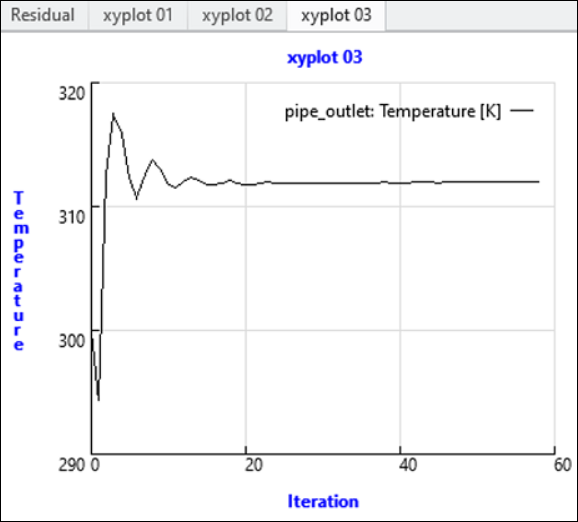
1. Flow Analysis 트리의 경계 조건(Boundary Conditions)에서 일반 경계(General Boundaries)를 클릭합니다. pipe_outlet을 선택합니다.
2. 포스트 프로세싱 탭에서 XY도표(XYPlot)를 클릭합니다. 새 엔티티 xyplot3가 Flow Analysis 트리의 결과(Results) > XY 도표(XY Plots)에 추가됩니다.
XY도표(XYPlot)를 클릭합니다. 새 엔티티 xyplot3가 Flow Analysis 트리의 결과(Results) > XY 도표(XY Plots)에 추가됩니다.3. xyplot3을 선택합니다.
4. 특성 패널의 변수(Variable) 드롭다운 목록에서 변수(Variable) - [열] 온도([Heat] Temperature)를 설정합니다.
5. 확인(OK)을 클릭합니다.
고온 유체 유입구에서 체적 유량 도표 작성
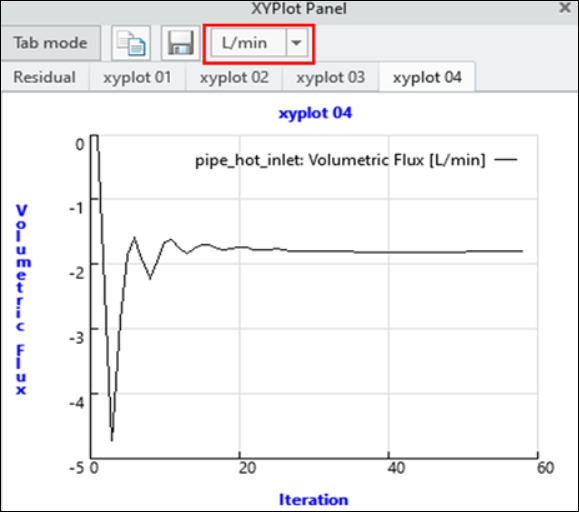
1. Flow Analysis 트리의 경계 조건(Boundary Conditions)에서 일반 경계(General Boundaries)를 클릭합니다. pipe_hot_inlet을 선택합니다.
2. 포스트 프로세싱 탭에서 XY도표(XYPlot)를 클릭합니다. 새 엔티티 xyplot4가 Flow Analysis 트리의 결과(Results) > XY 도표(XY Plots)에 추가됩니다.
XY도표(XYPlot)를 클릭합니다. 새 엔티티 xyplot4가 Flow Analysis 트리의 결과(Results) > XY 도표(XY Plots)에 추가됩니다.3. xyplot4을 선택합니다.
4. 특성 패널의 변수(Variable) 드롭다운 목록에서 변수(Variable) - [흐름] 체적 유량([Flow] Volumetric Flux)을 설정합니다. 단위를 L/min으로 변경합니다.
도메인에서 유선 보기
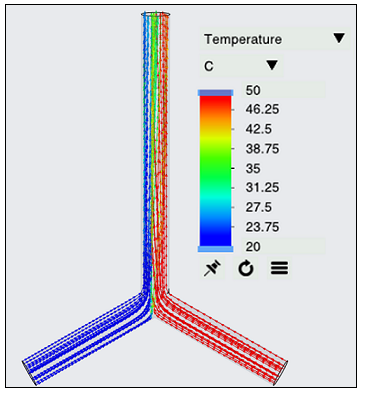
유체 흐름의 경로 추적을 간소화합니다.
1. 유선을 생성하려면 Flow Analysis 리본의 포스트 프로세싱(Post-processing) 그룹에서 유선(Stream Lines)을 선택합니다.
2. 유입구 경계에서 유선을 방출하려면 pipe_cold_inlet 및 pipe_hot_inlet의 값에서 Yes를 선택합니다.
3. Flow Analysis 트리의 > > > 에서 형상(Geometry)을 선택합니다.
4. 특성 패널의 모델(Model) 탭에서 옵션에 대한 값을 아래에 나열된 대로 설정합니다.
◦ 선 두께(Line Thickness) - 0.0002 m
◦ 애니메이션 시간 크기(Animation Time Size) - 0.05
5. 특성 패널의 보기(View) 탭에서 서피스(Surface)에 나열된 옵션에 대해 다음 값을 선택합니다.
◦ 변수(Variable) - 온도: [열](Temperature: [Heat])
◦ 최대(Max) - 50 C
◦ 최소(Min) - 20 C
6. 특성 패널의 유선에 대한 모델(Model) 탭에서 다음을 설정합니다.
◦ 입자 방출(Release Particle) - Yes
유선 - 온도