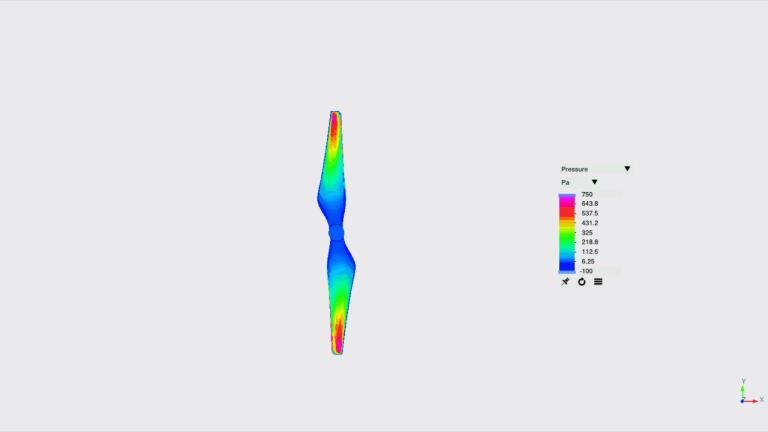
FW-H(Ffowcs Williams-Hawkings) 모델 시뮬레이션 연습 5 - 결과 분석
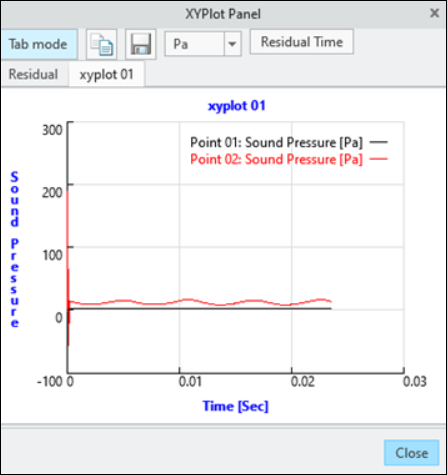
모니터 지점에서 음압 도표 작성
1. Flow Analysis 트리의 결과(Results)에서 모니터 지점(Monitoring Points)을 클릭합니다.
2. 점 Point 01 및 Point 02를 선택합니다.
3.  XY 도표(XYPlot)를 클릭합니다. 새 엔티티 xyplot1이 Flow Analysis 트리의 > 에 추가됩니다.
XY 도표(XYPlot)를 클릭합니다. 새 엔티티 xyplot1이 Flow Analysis 트리의 > 에 추가됩니다.4. xyplot1을 선택합니다.
5. 특성 패널에서 변수(Variable) - [음향] 음압([Acoustic] Sound Pressure)을 설정합니다.
6. XY 도표(XYPlot)를 클릭하여 XY 도표 패널(XYPlot Panel) 대화 상자를 엽니다. XYPlot01을 클릭합니다.
XY 도표(XYPlot)를 클릭하여 XY 도표 패널(XYPlot Panel) 대화 상자를 엽니다. XYPlot01을 클릭합니다.7. psi 드롭다운 목록에서 음압(Sound Pressure)의 단위를 psi에서 Pa로 변경합니다.
음압 도표(FWH 과도 모델)
애니메이션 보기
1. 함수 패널에서  보기 특성 설정/해제(Turn on/off view properties)를 클릭하고 목록에서 다음을 선택합니다.
  모든 서피스 숨기기(Hide all surfaces),
  모든 격자선 숨기기(Hide all grids) 및
  모든 아웃라인 숨기기(Hide all outlines).
보기 특성 설정/해제(Turn on/off view properties)를 클릭하고 목록에서 다음을 선택합니다. 모든 서피스 숨기기(Hide all surfaces), 모든 격자선 숨기기(Hide all grids) 및 모든 아웃라인 숨기기(Hide all outlines).2. Flow Analysis 트리의 > 에서 PROPELLER_Body_1을 선택합니다.
3. 특성 패널의 보기(View) 탭에서 서피스(Surface)에 대해 옵션 값을 다음과 같이 설정합니다.
◦ 변수(Variable) - 압력:[흐름](Pressure:[Flow])
◦ 최소(Min): -100 Pa
◦ 최대(Max): 750 Pa
4. Flow Analysis 트리에서 프로젝트(Project) 드롭다운을 클릭하고 애니메이션 저장(Save Animation)을 선택합니다.
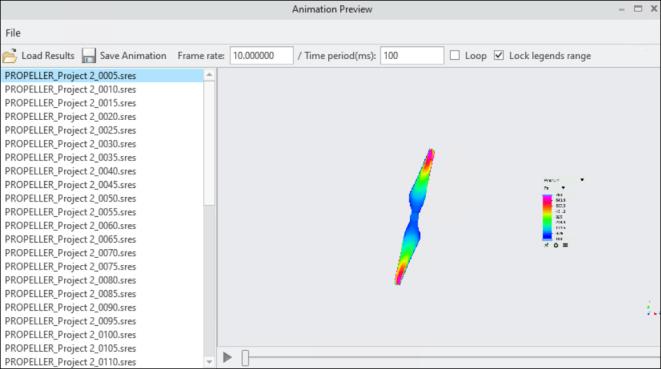
5. 애니메이션 미리 보기(Animation Preview) 대화 상자가 나타납니다. 결과 로드(Load Results)를 클릭합니다.
6. 이어지는 대화 상자에서 Shift 버튼을 누른 채 결과 파일의 범위를 선택합니다. 저장된 결과 파일은 물리(Physics)의 공통(Common) 모듈 설정에 지정된 결과 저장 빈도(Result Saving Frequency)에 따라 달라집니다. 열기(Open)를 클릭합니다.
7. 다음 그림과 같이 애니메이션 미리 보기(Animation Preview) 대화 상자에서 애니메이션 저장(Save Animation)을 클릭합니다. 애니메이션 파일은 GIF(Graphics Interchange Format) 형식으로 작업 폴더에 저장됩니다.
그림 23. 프로펠러 음향 애니메이션 미리 보기
8. 프로펠러 음향의 애니메이션은 다음 그림과 같습니다.
그림 24. 프로펠러 음향 애니메이션