스타일 커브 이동 및 복사하기
1. 명령을 클릭합니다.
◦  스타일(Style) >
  이동(Move). 이동(Move) 탭이 열립니다.
스타일(Style) > 이동(Move). 이동(Move) 탭이 열립니다.◦ 스타일(Style) > >  커브 복사(Copy Curve). 또는 CTRL + SHIFT +C를 누릅니다. 복사(Copy) 탭이 열립니다.
스타일(Style) > > 커브 복사(Copy Curve). 또는 CTRL + SHIFT +C를 누릅니다. 복사(Copy) 탭이 열립니다.2.  커브(Curves) 컬렉터를 클릭하고 하나 이상의 커브를 선택합니다. 원이나 호도 선택할 수 있습니다.
커브(Curves) 컬렉터를 클릭하고 하나 이상의 커브를 선택합니다. 원이나 호도 선택할 수 있습니다.드래거와 커버가 나타납니다.
3. 커브 복사(Copy Curve)의 경우 복사 중인 원래 형상에 대한 참조를 제거하려면  연결해제(Unlink)를 클릭합니다. 복사 중인 원래 형상에 대한 모든 참조를 유지하려면 연결해제(Unlink)를 다시 클릭합니다.
커브 복사(Copy Curve)의 경우 복사 중인 원래 형상에 대한 참조를 제거하려면 연결해제(Unlink)를 클릭합니다. 복사 중인 원래 형상에 대한 모든 참조를 유지하려면 연결해제(Unlink)를 다시 클릭합니다.4. 형상을 이동하거나 복사하는 동안 형상을 이동, 회전 또는 배율을 조정합니다.
◦ 이동(Translate)
a. 형상을 이동하는 동안 방향 제약 조건을 지정하려면 끌기(Drag) 상자에서 옵션을 선택합니다.
▪ 자유(Free) - 커브를 자유롭게 끕니다.
▪ 수평/수직(H/V) - 활성 기준면에 평행하게 커브를 수평 방향 또는 수직 방향으로만 끕니다.
자유(Free)를 선택한 경우 CTRL 및 ALT 키를 누른 채 형상을 끌어 수평/수직 제약 조건을 설정할 수 있습니다.
▪ 수직(Normal) - 활성 기준면에 수직으로 커브를 끕니다.
자유(Free)를 선택한 경우 ALT 키를 누른 채 형상을 끌어 수직 제약 조건을 설정할 수 있습니다.
▪ 보기에서(In View) - 커브를 컴퓨터 화면과 평행하게 끕니다.
b. 다음 방법 중 하나를 사용하여 커브를 변환할 수 있습니다.
▪ 드래거를 사용하여 그래픽 창에서 커브를 끕니다.
▪ 핸들을 드래그합니다.
선택한 핸들 중 하나를 따라 한 방향으로 이동합니다. | 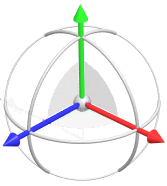 |
▪ 평면을 끕니다.
드래거 평면과 평행하게 두 방향으로 이동합니다. | 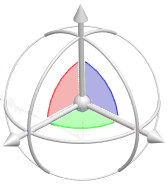 |
▪ 중심점을 끕니다.
세 방향으로 모두 자유롭게 이동합니다. | 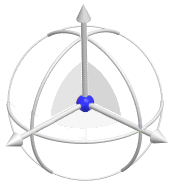 |
▪ 이동 좌표 값을 지정합니다.
옵션(Options) 탭을 클릭하고 이동(Move) 아래에 X, Y, Z 좌표 값을 입력합니다.
X, Y, Z 좌표 값을 형상의 원래 위치에서의 오프셋으로 처리하려면 상대(Relative) 확인란을 선택 취소합니다.
◦ 회전(Rotate)
다음 방법 중 하나를 사용하여 커브를 회전할 수 있습니다.
▪ 드래거를 사용하여 그래픽 창에서 커브를 끕니다.
호를 끕니다. 동일한 색상의 핸들을 중심으로 회전합니다. | 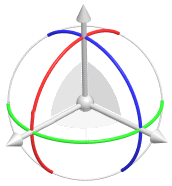 |
▪ 회전 좌표 값을 지정합니다.
옵션(Options) 탭을 클릭하고 회전(Rotate) 아래에 X, Y, Z 좌표 값을 입력합니다.
◦ 배율
다음 방법 중 하나를 사용하여 커브 배율을 조정할 수 있습니다.
▪ 커버에서 핸들을 끕니다.
▪ 배율(Scale) 상자에서 옵션을 선택하여 배율 유형을 지정합니다.
▪ 반대(Opposite) - 선택한 코너, 모서리 또는 면의 반대 방향으로 균일하게 배율 조정합니다.
▪ 중심(Center) - 커버의 중심 주위를 균일하게 배율 조정합니다. 또는 Shift+Alt를 누른 채 커버를 끕니다.
▪ 핸들을 끕니다.
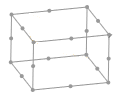
▪ 3차원 배율 조정을 수행하려면 아무 커버 코너나 드래그합니다.
▪ 2차원 배율 조정을 수행하려면 모서리 핸들을 드래그합니다.
▪ 1차원 배율 조정을 수행하려면 모서리 화살표를 드래그합니다.
▪ 배율 좌표 값을 지정합니다.
옵션(Options) 탭을 클릭하고 배율(Scale) 아래에 X, Y, Z 좌표 값을 입력합니다. X, Y, Z 좌표에 대한 배율 값을 잠그려면  을 클릭합니다. 값을 잠금 해제하려면
  을 클릭합니다.
을 클릭합니다. 값을 잠금 해제하려면 을 클릭합니다.5.  확인(OK)을 클릭합니다.
확인(OK)을 클릭합니다.