드롭에 의한 서피스 상 커브(COS) 생성하기
 커브 놓기(Drop Curve) 도구를 사용하면 기존 커브 또는 모서리를 하나 이상의 서피스, 기준면, 의도 서피스 또는 퀼트에 투영하여 서피스에 커브를 생성할 수 있습니다.
1.  유형(Style) > 커브 놓기(Drop Curve)를 클릭합니다. 커브 놓기(Drop Curve) 탭이 열립니다.
유형(Style) > 커브 놓기(Drop Curve)를 클릭합니다. 커브 놓기(Drop Curve) 탭이 열립니다.2.  체인(Chains) 컬렉터를 클릭한 다음 드롭할 커브 또는 모서리를 하나 이상 선택합니다. 참조(References) 탭의 체인(Chains) 컬렉터도 사용할 수 있습니다.
체인(Chains) 컬렉터를 클릭한 다음 드롭할 커브 또는 모서리를 하나 이상 선택합니다. 참조(References) 탭의 체인(Chains) 컬렉터도 사용할 수 있습니다. | 커브는 현재 스타일 피쳐의 내부 또는 외부에 위치할 수 있습니다. |
3.  서피스(Surfaces) 컬렉터를 클릭한 다음 커브를 드롭할 하나 이상의 서피스, 기준면, 의도 서피스, 퀼트 또는 바디를 선택합니다. 참조(References) 탭의 서피스(Surfaces) 컬렉터도 사용할 수 있습니다.
서피스(Surfaces) 컬렉터를 클릭한 다음 커브를 드롭할 하나 이상의 서피스, 기준면, 의도 서피스, 퀼트 또는 바디를 선택합니다. 참조(References) 탭의 서피스(Surfaces) 컬렉터도 사용할 수 있습니다.| | 서피스는 현재 스타일 피쳐의 내부 또는 외부에 위치할 수 있습니다. |
4. 체인을 투영할 방향을 정의하려면 옵션을 선택합니다.
◦ 선택한 서피스에 커브 또는 모서리를 수직으로(법선) 투영하려면 방향(Direction)에서 서피스에 수직(Normal to surface)을 선택합니다.
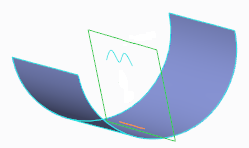
◦ 방향 참조를 선택하여 서피스에 체인을 투영할 방향을 정의하려면 다음을 수행합니다.
a. 방향(Direction)에서 방향 따라서(Along direction)를 선택합니다.
b. 필요에 따라 선택한 평면 참조를 기준으로 드롭 방향을 변경하려면  을 클릭하거나 그래픽 창에서 화살표를 클릭하여 드롭 방향 간을 전환합니다.
을 클릭하거나 그래픽 창에서 화살표를 클릭하여 드롭 방향 간을 전환합니다.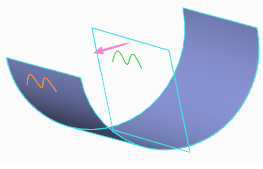
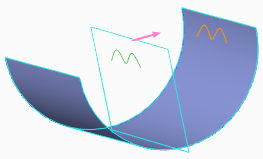
c. 필요에 따라 다른 평면 참조를 선택하여 참조 방향을 정의하려면  방향 평면(Direction plane) 컬렉터를 클릭하고 기준면, 평면 서피스 또는 의도 평면을 선택합니다. 참조(References) 탭의 방향 평면(Direction plane) 컬렉터도 사용할 수 있습니다. 커브가 선택된 평면에 수직으로 서피스에 투영됩니다.
방향 평면(Direction plane) 컬렉터를 클릭하고 기준면, 평면 서피스 또는 의도 평면을 선택합니다. 참조(References) 탭의 방향 평면(Direction plane) 컬렉터도 사용할 수 있습니다. 커브가 선택된 평면에 수직으로 서피스에 투영됩니다.| | 기본적으로 활성 평면은 커브를 서피스로 드롭하기 위한 방향 참조로 선택됩니다. |
5. 드롭 커브 또는 모서리의 시작점 또는 끝점을 가장 가까운 서피스 경계로 확장하려면 옵션(Options) 탭을 클릭한 다음 시작(Start) 또는 끝(End) 확인란을 선택합니다.
| | • 드롭할 커브 또는 모서리를 둘 이상 선택하면 모든 드롭 커브 또는 모서리의 시작점이나 끝점이 가장 가까운 서피스 경계까지 확장됩니다. • 커브 또는 모서리를 기준면에 드롭할 때 시작점이나 끝점을 확장할 수 없습니다. |
6.  확인(OK)을 클릭합니다.
확인(OK)을 클릭합니다.