서피스 편집 사용자 인터페이스 정보
서피스 편집(Surface Edit) 탭은 명령, 탭, 그림 문자 및 바로 가기 메뉴로 구성됩니다.  스타일(Style) >
  서피스 편집(Surface Edit)을 클릭하여 서피스 편집(Surface Edit) 탭을 엽니다.
스타일(Style) > 서피스 편집(Surface Edit)을 클릭하여 서피스 편집(Surface Edit) 탭을 엽니다.명령
• 서피스(Surface)
◦  베이스 서피스(Base surface) 컬렉터 - 편집할 서피스를 표시합니다.
베이스 서피스(Base surface) 컬렉터 - 편집할 서피스를 표시합니다.• 설정(Settings)
◦ 최대 행(Max rows) - 메쉬 또는 노트 행 수를 설정합니다. 4보다 크거나 같은 값을 입력합니다.
◦ 최대 열(Max columns) - 메쉬 또는 노트 열 수를 설정합니다. 4보다 크거나 같은 값을 입력합니다.
• 조정(Adjustment)
◦ 이동(Move) - 메쉬 점의 이동을 구속합니다.
▪ 서피스에 수직(Normal to Surface) - 선택한 모든 점을 점의 서피스 수직 방향을 따라 이동합니다.
▪ 수직 상수(Normal Constant) - 선택한 모든 점을 활성 점으로 정의된 공통 서피스 수직 방향을 따라 이동합니다.
▪ 평면에 수직(Normal to Plane) - 점을 활성 기준면에 수직으로 이동합니다.
▪ 자유(Free) - 평면의 점을 활성 기준면에 평행하게 이동합니다.
▪ 바를 따라서(Alt+Shift)(Along Bar (Alt+Shift)) - 인접 행 및 열 메쉬를 따라 점을 이동합니다.
▪ 보기에서(Alt)(In View (Alt)) - 평면의 점을 현재 보기 창에 평행하게 이동합니다.
◦ 필터(Filter) - 활성 점 주위에서 선택한 점의 이동을 구속합니다.
▪  - 선택한 모든 점을 활성 점과 동일한 거리만큼 이동합니다.
- 선택한 모든 점을 활성 점과 동일한 거리만큼 이동합니다.▪  - 활성 점으로부터의 거리를 기준으로 선택한 점의 동작을 선형으로 드롭합니다.
- 활성 점으로부터의 거리를 기준으로 선택한 점의 동작을 선형으로 드롭합니다.▪  - 활성 점으로부터의 거리를 기준으로 선택한 점의 동작을 사각으로 드롭합니다.
- 활성 점으로부터의 거리를 기준으로 선택한 점의 동작을 사각으로 드롭합니다.◦ 조정 값(Adjust by) - 메쉬 점을 조금씩 이동하는 값을 설정합니다. 기본 증가는 0.01입니다.
◦ 방향 화살표 - 메쉬 포인트를  위로,
위로,  아래로,
아래로,  왼쪽으로 또는
  오른쪽으로 조금씩 이동합니다.
위로, 아래로, 왼쪽으로 또는 오른쪽으로 조금씩 이동합니다. | 선택한 이동(Move) 유형에 따라 사용할 수 있는 방향 버튼이 다릅니다. |
• 옵션(Options)
◦  투명으로 표시(Show as Transparent) - 편집된 서피스를 반투명 또는 불투명으로 표시합니다.
투명으로 표시(Show as Transparent) - 편집된 서피스를 반투명 또는 불투명으로 표시합니다.◦  베이스 제어 메쉬(Base Control Mesh) - 현재 비교 작업을 시작할 때 원본 제어 메쉬를 표시합니다.
베이스 제어 메쉬(Base Control Mesh) - 현재 비교 작업을 시작할 때 원본 제어 메쉬를 표시합니다.◦ 베이스 서피스 표시(Base surface display) 옵션 - 표시를 변경하여 편집된 서피스와 원본 서피스를 비교합니다.
▪  베이스 서피스 숨기기(Hide Base Surface) - 베이스 서피스를 숨깁니다.
베이스 서피스 숨기기(Hide Base Surface) - 베이스 서피스를 숨깁니다.▪  베이스 서피스 표시(Show Base Surface) - 베이스 서피스를 음영처리된 것으로 표시합니다.
베이스 서피스 표시(Show Base Surface) - 베이스 서피스를 음영처리된 것으로 표시합니다.▪  점 클라우드로 표시(Show as Point Cloud) - 베이스 서피스를 점 클라우드로 표시합니다.
점 클라우드로 표시(Show as Point Cloud) - 베이스 서피스를 점 클라우드로 표시합니다.◦ 제어 메쉬 설정(Control mesh settings)
▪  제어 메쉬 숨기기(Hide Control Mesh) - 서피스 제어 메쉬를 숨깁니다.
제어 메쉬 숨기기(Hide Control Mesh) - 서피스 제어 메쉬를 숨깁니다.▪  제어 메쉬 표시(Show Control Mesh) - 서피스 제어 메쉬를 표시합니다.
제어 메쉬 표시(Show Control Mesh) - 서피스 제어 메쉬를 표시합니다.▪  이동된 점 표시(Show Moved Points) - 현재 방향으로 이동된 제어점을 표시합니다.
이동된 점 표시(Show Moved Points) - 현재 방향으로 이동된 제어점을 표시합니다.◦  노트 선 표시(Show Knot Lines) - 제어 메쉬 구조를 편집하기 위해 서피스 노트 선을 표시합니다. 옵션(Options) 탭에서 고급 옵션(Advanced Options) 확인란이 선택되어 있는 경우 사용할 수 있습니다.
노트 선 표시(Show Knot Lines) - 제어 메쉬 구조를 편집하기 위해 서피스 노트 선을 표시합니다. 옵션(Options) 탭에서 고급 옵션(Advanced Options) 확인란이 선택되어 있는 경우 사용할 수 있습니다.탭
• 목록(List)
◦ 목록(List) 상자 - 선택한 서피스에서 수행한 서피스 편집 작업의 시간순 목록을 표시합니다.
▪  - 삽입 점을 목록의 맨 위로 이동합니다.
- 삽입 점을 목록의 맨 위로 이동합니다.▪  - 삽입 점을 한 항목 위로 이동합니다.
- 삽입 점을 한 항목 위로 이동합니다.▪  - 삽입 점을 한 항목 아래로 이동합니다.
- 삽입 점을 한 항목 아래로 이동합니다.▪  - 삽입 점을 목록의 맨 아래로 이동합니다.
- 삽입 점을 목록의 맨 아래로 이동합니다.▪  - 선택한 작업을 삭제합니다.
- 선택한 작업을 삭제합니다.• 옵션(Options)
이 탭을 사용하여 서피스 노트를 관리합니다.
◦ 서피스(Surface)
▪ 고급 옵션(Advanced Options) 확인란 - 노트 도구를 사용 가능하게 만듭니다.
▪ 각도 행(Degree rows) - 행 방향의 글로벌 서피스 연속성을 설정합니다. 행에 설정된 각도 값보다 최대 1 작은 값을 입력합니다.
▪ 각도 열(Degree columns) - 열 방향의 글로벌 서피스 연속성을 설정합니다. 열에 설정된 각도 값보다 최대 1 작은 값을 입력합니다.
▪ 베이스 서피스 유지(Keep Base Surface) 확인란 - 서피스를 편집한 후 원본 베이스 노트를 유지합니다.
▪ 베이스 서피스 대체(Replace Base Surface) - 베이스 노트를 편집 가능하게 만들고 다른 모든 노트를 제거합니다. 베이스 서피스 유지(Keep Base Surface) 확인란을 지웁니다.
◦ 작업 제어(Operation Control)
▪ 노트당 행 수(Rows per Knot) - 각 노트를 사용하는 행 수를 설정합니다.
▪ 노트당 열 수(Columns per Knot) - 각 노트를 사용하는 열 수를 설정합니다.
◦ 글로벌 부드러움(Global Smoothness)
▪ 행(Rows)
▪ 열(Columns)
• 정렬(Align)
이 탭을 사용하여 둘 이상의 서피스 경계를 정렬하고 서피스에 걸쳐 노트를 일치시킵니다.
◦ 인접(Neighbor) 컬렉터 - 자 서피스를 정렬할 모서리 또는 커브를 표시합니다. 복합 커브는 선택할 수 없습니다.
▪ 세부 정보(Details) - 체인(Chain) 대화 상자를 엽니다.
◦ 측면(Side) 컬렉터 - 선택한 모서리 또는 체인으로 인해 둘 이상의 모 옵션이 생성된 경우 인접 모서리의 한 측면에 서피스를 표시합니다. 수직 정렬(Align Normal) 또는 수직 위치 정렬(Align Normal Position)을 제약 조건으로 선택한 경우 수직 방향을 정의할 평면 서피스 또는 기준면을 표시합니다.
◦ 제약 조건(Constraint) 상자 - 정렬된 경계의 연속성 레벨을 설정합니다.
◦ 인접 노트 병합(Merge Neighbor Knots) 확인란 - 자 서피스의 노트와 인접 모 서피스의 노트를 병합합니다.
◦ 대체(Replace) - 자 서피스의 베이스 노트와 모 서피스의 노트를 대체합니다.
• 디스플레이(Display)
이 탭을 사용하여 점 클라우드 밀도를 높이거나 낮춥니다.
◦ 행(Rows) 상자 - 베이스 서피스 점 클라우드에 표시되는 행 수를 설정합니다. 범위는 20~200입니다.
◦ 열(Columns) 상자 - 베이스 서피스 점 클라우드에 표시되는 열 수를 설정합니다. 범위는 20~200입니다.
그림 문자
메쉬 코너 근처의 그림 문자 R은 행의 방향을 나타내고 C는 열의 방향을 나타냅니다.
도구 설명
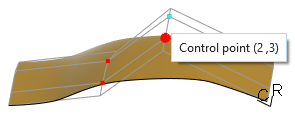
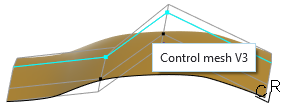
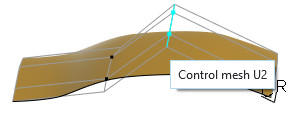
도구 설명을 보려면 마우스 포인터를 메쉬 객체 위에 놓습니다.
• 메쉬 제어점 위에 놓으면 해당 점의 행과 열이 표시됩니다.
• 메쉬 행 또는 열 위에 놓으면 행 또는 열 번호가 표시됩니다.
행:
선택한 항목 대화 상자
상태 표시줄( )의 오른쪽 아래 모서리에 있는 선택한 요소를 두 번 클릭하여 선택한 항목(Selected Items) 대화 상자를 엽니다.
)의 오른쪽 아래 모서리에 있는 선택한 요소를 두 번 클릭하여 선택한 항목(Selected Items) 대화 상자를 엽니다.바로 가기 메뉴
• 그래픽 창을 마우스 오른쪽 버튼으로 클릭하여 바로 가기 메뉴 명령에 액세스할 수 있습니다.
◦ 서피스 컬렉터(Surface Collector) - 탭에서 베이스 서피스(Base surface) 컬렉터를 활성화합니다.
베이스 서피스(Base surface) 컬렉터를 활성화합니다.◦ 인접 컬렉터(Neighbor Collector) - 정렬(Align) 탭에서 인접(Neighbor) 컬렉터를 활성화합니다.
◦ 측면 컬렉터(Side Collector) - 정렬(Align) 탭에서 측면(Side) 컬렉터를 활성화합니다.
◦ 컬렉터 비활성화(Deactivate Collector) - 현재 활성화되어 있는 컬렉터를 비활성화합니다.
◦ 지우기(Clear) - 현재 선택된 컬렉터를 지웁니다.
◦  커브(Curve) - 커브(Curve) 탭을 엽니다.
커브(Curve) - 커브(Curve) 탭을 엽니다.◦ 서피스(Surface) - 서피스(Surface) 탭을 엽니다.
서피스(Surface) - 서피스(Surface) 탭을 엽니다.◦  정의 편집(Edit Definition) - 해당하는 커브 편집(Curve Edit) 또는 서피스 편집(Surface Edit) 탭을 엽니다.
정의 편집(Edit Definition) - 해당하는 커브 편집(Curve Edit) 또는 서피스 편집(Surface Edit) 탭을 엽니다.◦  표준 방향(Standard Orientation) - 표준 방향으로 모델을 표시합니다.
표준 방향(Standard Orientation) - 표준 방향으로 모델을 표시합니다.◦  활성 평면 방향(Active Plane Orientation)
활성 평면 방향(Active Plane Orientation)◦  활성 평면 설정(Set Active Plane)
활성 평면 설정(Set Active Plane)◦  모든 보기 표시(Show All Views)
모든 보기 표시(Show All Views)◦ 다음 항목만 표시(Show Only) - 선택한 엔티티를 제외하고 모든 스타일 엔티티의 표시를 숨깁니다.
◦  모두 표시(Show All) - 이전에 숨긴 피쳐 또는 스타일 엔티티를 모두 표시합니다.
모두 표시(Show All) - 이전에 숨긴 피쳐 또는 스타일 엔티티를 모두 표시합니다.• 현재 작업 도중 이동한 제어점을 마우스 오른쪽 버튼으로 클릭하여 바로 가기 메뉴 명령에 액세스합니다.
◦ 재설정(Reset) - 현재 작업 도중 이동한 선택된 점을 초기 위치로 되돌립니다.
◦ 모두 재설정(Reset All) - 현재 작업 도중 이동한 모든 점을 초기 위치로 되돌립니다.
• 제어 행 또는 열을 마우스 오른쪽 버튼으로 클릭하여 바로 가기 메뉴 명령에 액세스합니다.
◦ 평면화(Planarize) - 선택된 제어 행 또는 열의 점을 선의 시작점 및 끝점과 내부 점 사이에 가장 잘 맞도록 평면 위로 이동합니다.
• 서피스 메쉬 행을 마우스 오른쪽 버튼으로 클릭하여 바로 가기 메뉴 명령에 액세스합니다.
◦ 행 비활성화(Deactivate Row) - 선택한 메쉬 행을 비활성화합니다.
◦ 행 제거(Remove Row) - 선택한 메쉬 행을 삭제합니다.
• 서피스 메쉬 열을 마우스 오른쪽 버튼으로 클릭하여 바로 가기 메뉴 명령에 액세스합니다.
◦ 열 비활성화(Deactivate Column) - 선택한 메쉬 열을 비활성화합니다.
◦ 열 제거(Remove Column) - 선택한 메쉬 열을 삭제합니다.
• 편집할 서피스를 마우스 오른쪽 버튼으로 클릭하여 바로 가기 메뉴 명령에 액세스합니다.
◦ 행 노트 추가(Add Row Knot) - 서피스 메쉬에 행 노트를 추가합니다.
◦ 열 노트 추가(Add Column Knot) - 서피스 메쉬에 열 노트를 추가합니다.
◦ 모든 경계 지우기(Clear All Boundaries) - 서피스의 모든 메쉬 경계 제약 조건을 지웁니다.
◦ 서피스에 수직(Normal to Surface) - 선택한 모든 메쉬 점을 점의 서피스 수직 방향을 따라 이동합니다.
◦ 수직 상수(Normal Constant) - 선택한 모든 메쉬 점을 활성 점으로 정의된 공통 서피스 수직 방향을 따라 이동합니다.
◦ 평면에 수직(Normal to Plane) - 메쉬 점을 활성 기준면에 수직으로 이동합니다.
◦ 자유(Free) - 평면의 메쉬 점을 활성 기준면에 평행하게 이동합니다.
◦ 바를 따라서(Alt+Shift)(Along Bar (Alt+Shift)) - 인접 행 및 열 메쉬를 따라 메쉬 점을 이동합니다.
◦ 보기에서(Alt)(In View (Alt)) - 평면의 메쉬 점을 현재 보기 창에 평행하게 이동합니다.
◦ 전체 활성화(Activate All) - 메쉬에서 비활성화된 모든 행 또는 열을 활성화합니다.
• 선택한 서피스 메쉬의 경계를 마우스 오른쪽 버튼으로 클릭하여 바로 가기 메뉴 명령에 액세스합니다.
◦ 유지 없음(Preserve None) - 선택한 서피스 메쉬 경계를 구속하지 않습니다. 제어 점을 편집할 수 있습니다. 이 옵션을 선택하면 다음 명령을 사용할 수 있습니다.
▪ 위치 정렬(Align Position)
▪ 탄젠트 정렬(Align Tangent) - 정렬된 경계의 연속성 레벨을 탄젠트로 설정합니다.
▪ 곡률 정렬(Align Curvature) - 정렬된 경계의 연속성 레벨을 곡률로 설정합니다.
▪ 수직 위치 정렬(Align Normal Position)
▪ 수직 정렬(Align Normal)
▪ 끝 교환(Swap Ends) - 정렬 경계의 시작 점과 끝 점을 전환합니다.
▪ 대칭 이동(Flip) - 탄젠트 또는 곡률의 방향을 전환합니다.
◦ 위치 유지(Preserve Position) - 경계의 서피스 연결 유형이 위치를 유지하도록 구속합니다.
◦ 탄젠트 유지(Preserve Tangency) - 경계의 서피스 연결 유형이 탄젠트를 유지하도록 구속합니다.
◦ 곡률 유지(Preserve Curvature) - 경계의 서피스 연결 유형이 곡률을 유지하도록 구속합니다.
• 정렬 메뉴 - 유지 없음(Preserve None) 명령이 선택된 메쉬 경계를 마우스 오른쪽 버튼으로 클릭하면 사용할 수 있습니다. 정렬 제약 조건을 선택하거나 정렬 완료(Complete Align)를 선택하여 정렬 작업을 완료합니다.
| | 수직 정렬(Align Normal)을 선택한 경우 평면 참조를 선택해야 합니다. |
• 노트 메뉴 - 고급 옵션(Advanced Options) 확인란이 선택되어 있는 경우 사용할 수 있습니다. 행 또는 열을 추가하거나, 노트를 비활성화하거나, 노트를 제거하는 명령을 선택합니다.