예: 유리 용기에 있는 액체 렌더링
1. 여기를 클릭하여 다운로드 페이지에 액세스합니다. 영어(English)를 클릭하여 rendering.zip 폴더를 컴퓨터에 다운로드한 다음 압축을 풉니다. 추출된 폴더에는 연습에서 사용할 파일이 포함되어 있습니다.
2. glass.prt을 엽니다.
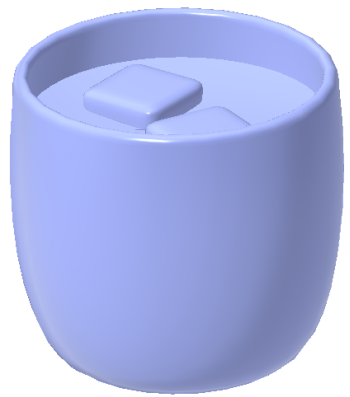
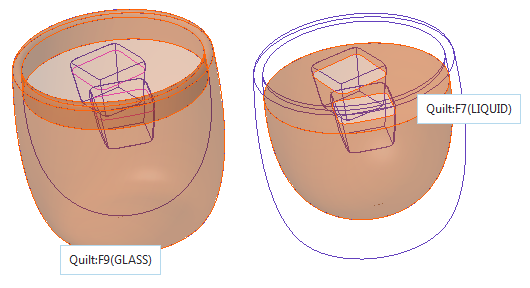
3. Render Studio 탭을 클릭하여 부품을 렌더링합니다. 기본적으로 실시간 렌더링(Real-Time Rendering)이 선택됩니다. 솔리드 형상 대신 서피스 퀼트를 사용하는 것이 가장 좋습니다. 다음 이미지에서 강조 표시된 대로 사진효과 렌더링 출력을 얻으려면 부품에 두 개의 개별 서피스 퀼트가 있어야 합니다.
4. 모양새(Appearances)를 클릭하여 모양새 갤러리를 엽니다.
5. 라이브러리(Library)에서 적합한 재료 모양새를 선택하고 적용합니다. 이 예에서는 다음 모양새가 적용됩니다.
Quilt:F9(GLASS) | Quilt:F7(Liquid) |
> > | > > |
6. 모델 모양새 편집(Edit Model Appearances)을 클릭하여 재료의 특성을 수정합니다. 이 예에서는 다음 특성이 적용됩니다.
Quilt:F9(GLASS) | Quilt:F7(Liquid) | |
투명도(Transparency) | 0.99 | 0.98 |
굴절 색인(Refraction Index) | 1.52 | 1.33 |
7. > 을 클릭합니다. 실시간 렌더링 설정(Real-Time Rendering Settings) 대화 상자가 열립니다.
8. 사진효과 렌더링 광원 효과가 나도록 레이 바운스 및 조명 값을 수정합니다. 이 예에서는 다음 값이 설정됩니다.
◦ 레이 바운스(Ray Bounces): 16
◦ 간접 바운스(Indirect Bounces): 1
◦ 섀도우 품질(Shadow Quality): 3.000
◦ 셀프섀도우(Self Shadows): 온(On)
◦ 글로벌 조명(Global Illumination): 온(On)
◦ 지상 조명(Ground Illumination): 온(On)
◦ 빛의 산란 현상(Caustics): 오프(Off)
◦ 실내 모드(Interior Mode): 오프(Off)
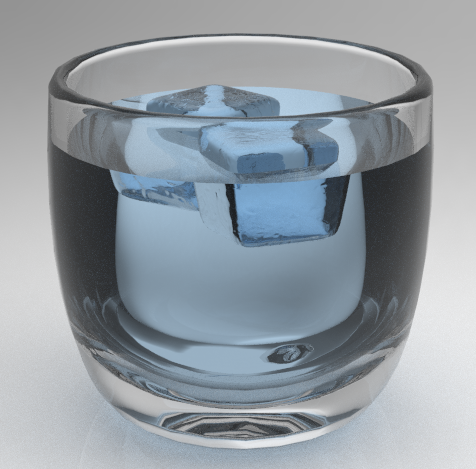
9. 확인(OK)을 클릭합니다.
glass.part가 렌더링되어 사진효과 재료 및 광원 효과를 표시합니다.