공동 작업 세션 관리
Creo+ Portal의 공동 작업(Collaboration) 페이지에서 공동 작업 세션을 관리할 수 있습니다. 포털 페이지는 다음 위치 중 하나에서 액세스할 수 있습니다.
• PTC Control Center - PTC Control Center를 열고 > > 을 클릭합니다.
• Creo+ 응용 프로그램 - 폴더 탐색기(Folder Browser)에서 공동 작업(Collaboration) 폴더 아래의 Portal을 클릭합니다. 공동 작업 세션(Collaboration Sessions) 페이지가 브라우저 탭에 나타납니다.
• Creo+ Portal - Creo+ Portal에서 공동 작업(Collaboration)을 클릭합니다.
공동 작업(Collaboration) 포털 페이지에는 조직의 사용자가 생성한 공동 작업 세션이 나열됩니다. 공동 작업 세션(Collaboration Sessions)에서 사용 가능한 탭 옵션을 선택하여 세션 목록을 필터링할 수 있습니다.
• 최근 항목(Recent) - 최근에 액세스한 세션 목록을 표시합니다.
• 모두(All) - 현재까지 생성되고 수정된 모든 세션의 목록을 표시합니다. 관리자는 이 탭에서 조직의 모든 공동 작업 세션 목록을 볼 수 있습니다. 다른 사용자의 경우 해당 사용자가 생성하거나 해당 사용자와 공유한 세션의 목록이 표시됩니다.
• 내 세션(My Sessions) - 사용자가 생성한 세션 목록을 표시합니다.
• 나와 공유된 항목(Shared with me) - 다른 사용자가 사용자와 공유한 세션 목록을 표시합니다.
공동 작업(Collaboration) 포털 페이지에서 다음을 수행할 수 있습니다.
•  필터(Filter) - 이름, 작성자 또는 설명을 기준으로 공동 작업 세션을 필터링합니다.
필터(Filter) - 이름, 작성자 또는 설명을 기준으로 공동 작업 세션을 필터링합니다.• 편집 모드(Edit Mode) - 선택한 세션의 이름이나 설명을 수정합니다.
세션의 세부 정보를 보려면 해당 세션을 선택하고 세션 확장(Expand Session)을 클릭합니다. 이 작업을 수행하면 두 개의 탭이 있는 세부 정보 창이 열립니다.
• 특성(Properties) - 공동 작업 세션에 대한 자세한 정보를 제공합니다.
• 활동(Activities) - 공동 작업 세션에 대한 세부 로그를 보여줍니다. 여기에는 공동 작업자 이름과 해당 날짜, 타임스탬프, 수행한 활동, 추가 정보(사용 가능한 경우)가 포함됩니다.
세부 정보 창에서 세션에 참가, 공유 또는 삭제할 수 있습니다. 세부 정보 창에서 세 개의 세로 점을 클릭하고 원하는 작업을 선택합니다.
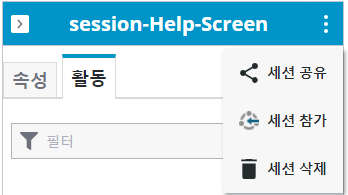
기본적으로 관리자 또는 세션 작성자만 세션을 삭제할 수 있습니다. 세션을 다른 공동 작업자와 공유할 때 사용자 권한을 업데이트할 수도 있습니다.