파일에서 스풀 생성
XML 와이어 목록, Neutral 와이어 목록, DGM 파일, Mentor Graph 파일 등의 다양한 논리 데이터 소스에서 스풀을 벌크 부품으로 가져올 수 있습니다.
스풀을 가져올 때 시스템은 스풀 라이브러리에 기존 인스턴스가 있는지 확인하고 스풀 이름 및 매개 변수에 따라 충돌을 처리합니다.
가져온 스풀은 스풀 라이브러리와 비교하여 매개 변수 불일치 여부를 확인합니다.
• 불일치 매개 변수가 있는 인스턴스를 찾으면 다음 중 하나를 수행할 수 있습니다.
◦ 기존 스풀을 새 스풀로 덮어씁니다.
◦ 가져온 스풀을 무시하고 기존 버전을 유지합니다.
• 일치 항목이 없으면 새 스풀 파일이 생성됩니다.
• 스풀 라이브러리에서 동일한 인스턴스를 찾으면 자동으로 재사용됩니다.
파일에서 스풀을 생성하려면 다음 단계를 완료하십시오.
1. 케이블링 데이터 및 컴포넌트(Cabling Data & Components) 리본 그룹의 스풀(Spools) 드롭다운 목록에서  파일로부터 스풀 생성(Generate Spools from File)을 선택합니다. 파일 열기(File Open) 대화 상자가 열립니다.
파일로부터 스풀 생성(Generate Spools from File)을 선택합니다. 파일 열기(File Open) 대화 상자가 열립니다.2. 스풀을 생성할 파일을 선택하고 열기(Open)를 클릭합니다. 파일로부터 스풀 생성(Generate Spools From File) 대화 상자가 열립니다.
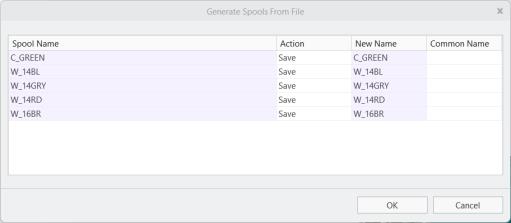
3. 파일로부터 스풀 생성(Generate Spools From File) 대화 상자에서 다음 작업을 수행할 수 있습니다.
a. 스풀 매개 변수 보기 - 대화 상자에서 스풀을 마우스 오른쪽 버튼으로 클릭하고  매개 변수 표시(Show Parameters)를 선택하면 자세한 스풀 정보를 볼 수 있습니다.
매개 변수 표시(Show Parameters)를 선택하면 자세한 스풀 정보를 볼 수 있습니다.b. 스풀 충돌 해결 - 가져온 스풀과 라이브러리에 있는 기존 스풀 사이에 충돌이 감지되면 시스템에서 해결 옵션을 표시합니다. 다음 중 하나를 선택할 수 있습니다.
▪ 덮어쓰기(Overwrite) - 기존 스풀을 가져온 스풀로 대체합니다.
▪ 무시(Ignore) - 가져온 스풀을 건너뛰고 기존 스풀을 유지합니다.
대화 상자에서 스풀을 마우스 오른쪽 버튼으로 클릭하고 매개 변수 충돌 표시(Show Parameters Conflicts)를 선택하면 불일치 스풀 매개 변수를 볼 수 있습니다. 일치하지 않는 매개 변수만 충돌 보기에 표시됩니다. 비교를 단순화하기 위해 일치하는 매개 변수는 숨겨집니다.
매개 변수 충돌 표시(Show Parameters Conflicts)를 선택하면 불일치 스풀 매개 변수를 볼 수 있습니다. 일치하지 않는 매개 변수만 충돌 보기에 표시됩니다. 비교를 단순화하기 위해 일치하는 매개 변수는 숨겨집니다.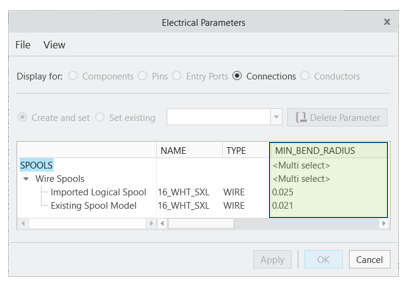
c. 충돌이 감지되지 않으면 다음 작업 중 하나를 선택합니다.
▪ 재사용(Reuse) - 매개 변수가 일치하는 경우 기존 스풀을 사용합니다.
▪ 저장(Save) - 라이브러리에 일치하는 인스턴스가 없는 경우 새 스풀로 저장합니다.
4. 확인(OK)을 클릭합니다. 저장할 디렉터리 선택(Select Directory For Save) 대화 상자가 열립니다.
5. 저장할 디렉토리를 선택하고 확인(OK)을 클릭합니다.
 | Creo Schematics의 로지컬 정보를 사용하여 와이어, 케이블 또는 외장을 경로 설정하는 동안 자동으로 스풀이 생성됩니다. 자동으로 생성된 스풀의 매개 변수를 수정하면 2D 논리 데이터와 3D 설계 간에 불일치가 발생합니다. 이 불일치를 방지하려면 Creo Schematics에서 변경 작업을 수행한 다음 정보를 다시 가져오는 것이 좋습니다. 논리 데이터를 다시 가져오면 도식에 정의된 정보에 따라 스풀 정보가 업데이트됩니다. |