사용자 정의 컴포넌트, 스플라이스 및 인라인 커넥터 삽입
사용자 정의 컴포넌트 삽입하기
케이블링 모델에 사용자 정의 컴포넌트를 삽입하는 방법은 cabling_assembly.asm 샘플 어셈블리를 참조하십시오. 샘플 모델은 여기에서 확인할 수 있습니다. 사용자 정의 컴포넌트를 삽입하려면 다음 단계를 완료하십시오.
1.  컴포넌트 삽입(Insert Components) 드롭다운 목록에서 사용자 정의 컴포넌트 삽입(Insert Custom Component)을 선택합니다.
컴포넌트 삽입(Insert Components) 드롭다운 목록에서 사용자 정의 컴포넌트 삽입(Insert Custom Component)을 선택합니다.2. 사용자 정의 컴포넌트(Custom Components) 탭에서  을 클릭합니다. 열기(Open) 대화 상자가 열립니다. 케이블을 따라 삽입할 컴포넌트를 선택하고 열기(Open)를 클릭합니다. 서피스나 기준 커브가 하나만 있는 부품을 선택하거나 적어도 하나의 기준 좌표계를 선택하여 엔트리 포트를 정의할 수 있습니다. 부품은 컴포넌트 창에 나타나고 모델 트리에서는 별도 창에 나타납니다.
을 클릭합니다. 열기(Open) 대화 상자가 열립니다. 케이블을 따라 삽입할 컴포넌트를 선택하고 열기(Open)를 클릭합니다. 서피스나 기준 커브가 하나만 있는 부품을 선택하거나 적어도 하나의 기준 좌표계를 선택하여 엔트리 포트를 정의할 수 있습니다. 부품은 컴포넌트 창에 나타나고 모델 트리에서는 별도 창에 나타납니다.3. 컴포넌트 창에 표시된 모델에서 좌표계를 선택합니다. 선택한 좌표계는 배치(Placement) 그룹의 컴포넌트 첨부(Comp. Attachment) 상자에 나타납니다.
4. 그래픽 창에서 부품을 배치할 기존 위치를 선택합니다. 케이블 위치(Cable location) 상자에 선택한 위치가 나타납니다.
5. 배치 제약 조건 유형을 선택합니다.
◦ 케이블에 접함(Tangent to cable) - Z축이 해당 위치의 케이블 세그먼트에 접합된 상태로 첨부 좌표계를 이전에 선택한 위치에 첨부합니다.
◦ 참조에 정렬(Aligned to reference) - 선택한 스플라이스를 선택한 평면, 모서리, 좌표계, 좌표계 축 또는 기준축에 첨부합니다. 좌표계의 Z축은 선택한 평면에 수직하거나 선택한 커브, 모서리, 축 또는 좌표계를 기준으로 정렬됩니다. 첨부 위치의 방향이 첨부 엔트리 포트의 z축에 평행하게 수정할 수 있습니다.
 을 사용하여 좌표계 양의 Z축과 음의 Z축 사이를 방향을 전환합니다.
6. Z축을 기준으로 회전 그룹에서 필요한 방향을 지정합니다.
◦  - 컴포넌트 첨부 참조의 Z축을 기준으로 한 회전 각도를 지정합니다.
- 컴포넌트 첨부 참조의 Z축을 기준으로 한 회전 각도를 지정합니다.◦  - 컴포넌트 첨부 참조의 X축을 선택한 참조에 정렬합니다.
- 컴포넌트 첨부 참조의 X축을 선택한 참조에 정렬합니다.◦  - 컴포넌트 첨부 참조의 Y축을 선택한 참조에 정렬합니다.
- 컴포넌트 첨부 참조의 Y축을 선택한 참조에 정렬합니다.7. 케이블 경로(Cable Paths) 테이블은 컴포넌트를 통과하는 케이블 경로 설정의 구조화된 보기를 제공합니다. 또한 사용자 정의 컴포넌트 내의 케이블 경로 표시 유형을 다음과 같이 설정 및 수정할 수 있습니다.
◦ 예(Yes) - 케이블의 내부 세그먼트가 3D 보기의 엔트리 위치와 종료 위치 사이에 표시됩니다.
◦ 아니요(No) - 와이어 디스플레이가 한 엔트리 포트에서 종료되었다가 다른 엔트리 포트에서 다시 시작됩니다. 이 옵션은 기본 값으로 설정됩니다.
편집을 간소화하려면 컬렉터의 마우스 오른쪽 버튼 클릭 메뉴에서 모두에 전파(Propagate to All) 명령을 사용하여 선택한 참조를 동일한 열의 모든 행에 적용합니다.
8.  확인(OK)을 클릭합니다. 사용자 정의 컴포넌트가 케이블 경로에 삽입됩니다.
확인(OK)을 클릭합니다. 사용자 정의 컴포넌트가 케이블 경로에 삽입됩니다.스플라이스 삽입하기
케이블링 모델에 슬라이스를 삽입하는 방법은 cabling_assembly.asm 샘플 어셈블리를 참조하십시오. 샘플 모델 여기에서 이용 가능합니다. cabling_assembly.asm을 엽니다. INSERT_SPLICE를 작업 하네스로 설정합니다. 그런 다음  저장된 방향(Saved Orientations) 목록에서 INSERT_SPLICE를 선택합니다.
저장된 방향(Saved Orientations) 목록에서 INSERT_SPLICE를 선택합니다.스플라이스를 삽입하려면 다음 단계를 완료하십시오.
1. 컴포넌트 삽입(Insert Components) 드롭다운 목록에서  스플라이스 삽입(Insert Splice)을 선택합니다.
컴포넌트 삽입(Insert Components) 드롭다운 목록에서 스플라이스 삽입(Insert Splice)을 선택합니다.2. 스플라이스(Splice) 탭에서 을 클릭합니다. 열기(Open) 대화 상자가 열립니다. 케이블을 따라 삽입할 스플라이스를 선택하고 열기(Open)를 클릭합니다. 서피스나 기준 커브가 하나만 있는 부품을 선택하거나 적어도 하나의 기준 좌표계를 선택하여 엔트리 포트를 정의할 수 있습니다. 스플라이스 부품은 컴포넌트 창에 나타나고 모델 트리에서는 별도 창에 나타납니다.
을 클릭합니다. 열기(Open) 대화 상자가 열립니다. 케이블을 따라 삽입할 스플라이스를 선택하고 열기(Open)를 클릭합니다. 서피스나 기준 커브가 하나만 있는 부품을 선택하거나 적어도 하나의 기준 좌표계를 선택하여 엔트리 포트를 정의할 수 있습니다. 스플라이스 부품은 컴포넌트 창에 나타나고 모델 트리에서는 별도 창에 나타납니다.샘플 어셈블리에서 Splice.prt를 선택하고 열기(Open)를 클릭합니다.
3. 컴포넌트 창에 표시된 모델에서 좌표계를 선택합니다. 선택한 좌표계는 배치(Placement) 그룹의 컴포넌트 첨부(Comp. Attachment) 상자에 나타납니다.
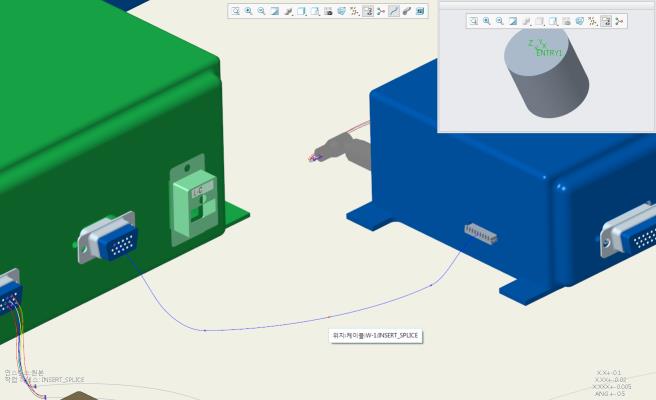
샘플 어셈블리의 스플라이스 컴포넌트 창에서 ENTRY_1을 선택합니다.
4. 그래픽 창에서 스플라이스를 배치할 기존 위치를 선택합니다. 케이블 위치(Cable location) 상자에 선택한 위치가 나타납니다.
5. 배치 제약 조건(Placement Constraints) 유형을 선택합니다.
◦ 케이블에 접함(Tangent to cable) - Z축이 해당 위치의 케이블 세그먼트에 접합된 상태로 첨부 좌표계를 이전에 선택한 위치에 첨부합니다.
◦ 참조에 정렬(Aligned to reference) - 선택한 스플라이스를 선택한 평면, 모서리, 좌표계, 좌표계 축 또는 기준축에 첨부합니다. 좌표계의 Z축은 선택한 평면에 수직하거나 선택한 커브, 모서리, 축 또는 좌표계를 기준으로 정렬됩니다. 첨부 위치의 방향이 첨부 엔트리 포트의 z축에 평행하게 수정할 수 있습니다.
을 사용하여 좌표계에서 양의 Z 방향을 음의 Z 방향으로 변경하거나 음의 Z 방향을 양의 Z 방향으로 변경합니다.그림과 같이 샘플 어셈블리에서 위치를 선택합니다.
 | 참조 지정자는 케이블링 데이터 도구에서 스플라이스를 생성한 후에만 설정할 수 있습니다. 자세한 내용은 케이블링 데이터 도구 정보 항목을 참조하십시오. |
6. Z축을 기준으로 회전 그룹에서 필요한 방향을 지정합니다.
◦ - 컴포넌트 첨부 참조의 Z축을 기준으로 한 회전 각도를 지정합니다.
- 컴포넌트 첨부 참조의 Z축을 기준으로 한 회전 각도를 지정합니다.◦ - 컴포넌트 첨부 참조의 X축을 선택한 참조에 정렬합니다.
- 컴포넌트 첨부 참조의 X축을 선택한 참조에 정렬합니다.◦ - 컴포넌트 첨부 참조의 Y축을 선택한 참조에 정렬합니다.
- 컴포넌트 첨부 참조의 Y축을 선택한 참조에 정렬합니다.7. 케이블 경로(Cable Paths) 테이블은 컴포넌트를 통과하는 케이블 경로 설정의 구조화된 보기를 제공합니다. 샘플 어셈블리에서 W-1을 선택하고 엑시트 포트(Exit Port)를 클릭한 다음 그래픽 창에서 ENTRY_2 엑시트 포트를 선택합니다. 스플라이스 내의 내부 케이블 경로 표시 유형을 다음 옵션 중 하나로 설정합니다.
◦ 예(Yes) - 케이블의 내부 세그먼트가 3D 보기의 엔트리 위치와 종료 위치 사이에 표시됩니다.
◦ 아니요(No) - 와이어 디스플레이가 한 엔트리 포트에서 종료되었다가 다른 엔트리 포트에서 다시 시작됩니다. 이 옵션은 기본 값으로 설정됩니다.
편집을 간소화하려면 컬렉터의 마우스 오른쪽 버튼 클릭 메뉴에서 모두에 전파(Propagate to All) 명령을 사용하여 선택한 참조를 동일한 열의 모든 행에 적용합니다.
8. 엔트리 포트(Entry Ports) 테이블에는 스플라이스와 연관된 엔트리 포트 이름, 지정 상태, 유형 및 내부 길이와 같은 매개 변수가 나열됩니다. 스플라이스(Splice) 탭의 지정(Designation) 목록에서 스플라이스의 논리 이름을 선택합니다. 논리 이름은 케이블링 데이터 객체에 정의됩니다. 엔트리 포트(Entry Ports) 테이블은 논리 데이터에서 기본값을 가져와 채웁니다. 필요한 경우 엔트리 포트 매개 변수를 편집합니다. 변경 내용은 케이블링 데이터 객체에 즉시 저장됩니다.
9. 확인(OK)을 클릭합니다. 스플라이스가 케이블 경로에 삽입됩니다.
확인(OK)을 클릭합니다. 스플라이스가 케이블 경로에 삽입됩니다.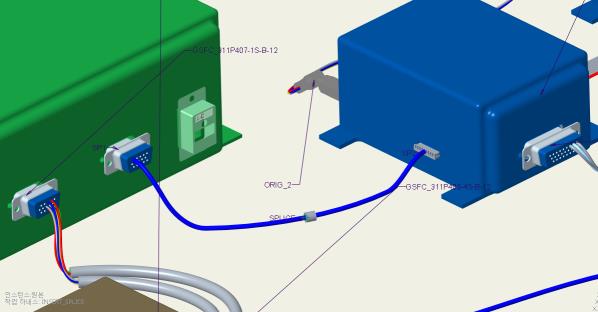
| | • 내부 세그먼트에 대한 최소 벤드 반지름이 무시됩니다. 내부 경로에 있는 수동으로 추가된 위치가 표시되지 않는 경우 선택한 경로는 엔트리 Z축과 종료 Z축 간의 탄젠트를 유지하는 최단 경로입니다. • 하네스 제조는 루프를 형성하는 경우에도 스플라이스와 컴포넌트의 내부 구간을 플랫화합니다. 완전 루프는 플랫화하지 않습니다. 하네스 제조는 가상 루프를 플랫화할 수도 있습니다. • 전체 케이블 또는 개별 컨덕터가 컴포넌트에 일정하게 들어가고 나가는지 확인합니다. 번들은 모든 케이블에 공통되는 마지막 위치에서 중지해야 합니다. 번들의 모든 케이블이 함께 들어가거나 나가지 않으면 수동으로 생성된 새 번들이 컴포넌트 다음에 계속될 수 없습니다. • 항목이 컴포넌트로 들어가 엔트리 포트에서 중지하지 않으면 케이블이나 번들의 부품이 아니라 항목 그대로 나와야 합니다. 컴포넌트에 들어오는 모든 항목이 중단 없이 컴포넌트에서 나가는지 확인합니다. |
인라인 커넥터 삽입하기
인라인 커넥터를 삽입하려면 다음 단계를 완료하십시오.
1. 인라인 커넥터 삽입(Insert Components) 드롭다운 목록에서  인라인 커넥터 삽입(Insert In-Line Connector)을 선택합니다.
인라인 커넥터 삽입(Insert Components) 드롭다운 목록에서 인라인 커넥터 삽입(Insert In-Line Connector)을 선택합니다.2. 인라인 커넥터(In-Line Connector) 탭에서 을 클릭합니다. 열기(Open) 대화 상자가 열립니다. 케이블을 따라 삽입할 컴포넌트를 선택하고 열기(Open)를 클릭합니다. 서피스나 기준 커브가 하나만 있는 부품을 선택하거나 적어도 하나의 기준 좌표계를 선택하여 엔트리 포트를 정의할 수 있습니다. 부품은 컴포넌트 창에 나타나고 모델 트리에서는 별도 창에 나타납니다.
을 클릭합니다. 열기(Open) 대화 상자가 열립니다. 케이블을 따라 삽입할 컴포넌트를 선택하고 열기(Open)를 클릭합니다. 서피스나 기준 커브가 하나만 있는 부품을 선택하거나 적어도 하나의 기준 좌표계를 선택하여 엔트리 포트를 정의할 수 있습니다. 부품은 컴포넌트 창에 나타나고 모델 트리에서는 별도 창에 나타납니다.3. 컴포넌트 창에 표시된 모델에서 좌표계를 선택합니다. 선택한 좌표계는 배치(Placement) 그룹의 컴포넌트 첨부(Comp. Attachment) 상자에 나타납니다.
4. 그래픽 창에서 부품을 배치할 기존 위치를 선택합니다. 케이블 위치(Cable location) 상자에 선택한 위치가 나타납니다.
5. 배치 제약 조건(Placement Constraints) 유형을 선택합니다.
◦ 케이블에 접함(Tangent to cable) - Z축이 해당 위치의 케이블 세그먼트에 접합된 상태로 첨부 좌표계를 이전에 선택한 위치에 첨부합니다.
◦ 참조에 정렬(Aligned to reference) - 선택한 스플라이스를 선택한 평면, 모서리, 좌표계, 좌표계 축 또는 기준축에 첨부합니다. 좌표계의 Z축은 선택한 평면에 수직하거나 선택한 커브, 모서리, 축 또는 좌표계를 기준으로 정렬됩니다. 첨부 위치의 방향이 첨부 엔트리 포트의 z축에 평행하게 수정할 수 있습니다.
을 사용하여 좌표계에서 양의 Z 방향을 음의 Z 방향으로 변경하거나 음의 Z 방향을 양의 Z 방향으로 변경합니다.6. Z축을 기준으로 회전 그룹에서 필요한 방향을 지정합니다.
◦ - 컴포넌트 첨부 참조의 Z축을 기준으로 한 회전 각도를 지정합니다.
- 컴포넌트 첨부 참조의 Z축을 기준으로 한 회전 각도를 지정합니다.◦ - 컴포넌트 첨부 참조의 X축을 선택한 참조에 정렬합니다.
- 컴포넌트 첨부 참조의 X축을 선택한 참조에 정렬합니다.◦ - 컴포넌트 첨부 참조의 Y축을 선택한 참조에 정렬합니다.
- 컴포넌트 첨부 참조의 Y축을 선택한 참조에 정렬합니다.7. 케이블 경로(Cable Paths) 테이블은 컴포넌트를 통과하는 케이블 경로 설정의 구조화된 보기를 제공합니다. 또한 인라인 커넥터 내의 케이블 경로 표시 유형을 다음과 같이 설정 및 수정할 수 있습니다.
◦ 예(Yes) - 케이블의 내부 세그먼트가 3D 보기의 엔트리 위치와 종료 위치 사이에 표시됩니다.
◦ 아니요(No) - 와이어 디스플레이가 한 엔트리 포트에서 종료되었다가 다른 엔트리 포트에서 다시 시작됩니다. 이 옵션은 기본 값으로 설정됩니다.
인라인 커넥터를 사용할 경우 컴포넌트에 들어오고 나가는 케이블 세그먼트를 나타내기 위해 입력 케이블(Input Cable) 및 출력 케이블(Output Cable) 이름을 정의할 수도 있습니다. 입력 케이블(Input Cable) 및 출력 케이블(Output Cable) 필드를 편집하여 커넥터 점 간의 케이블 연속성을 명확히 합니다.
편집을 간소화하려면 컬렉터의 마우스 오른쪽 버튼 클릭 메뉴에서 모두에 전파(Propagate to All) 명령을 사용하여 선택한 참조를 동일한 열의 모든 행에 적용합니다.
8. 엔트리 포트(Entry Ports) 테이블에는 커넥터와 연관된 엔트리 포트 이름, 지정 상태, 유형 및 내부 길이와 같은 매개 변수가 나열됩니다. 인라인 커넥터(In-Line Connector) 탭의 지정(Designation) 목록에서 커넥터의 논리 이름을 선택합니다. 논리 이름은 케이블링 데이터 객체에 정의됩니다. 엔트리 포트(Entry Ports) 테이블은 논리 데이터에서 기본값을 가져와 채웁니다. 필요한 경우 엔트리 포트 매개 변수를 편집합니다. 이러한 변경 내용은 케이블링 데이터 객체에 즉시 저장됩니다.
9. 확인(OK)을 클릭합니다. 인라인 커넥터가 케이블 경로에 삽입됩니다.
확인(OK)을 클릭합니다. 인라인 커넥터가 케이블 경로에 삽입됩니다.| | 케이블 길이는 원본 터미널에서 인라인 커넥터의 엔트리 포트 좌표계까지의 거리로 계산됩니다. 내부 길이를 추가하려면 인라인 커넥터에서 컴포넌트 엔트리 포트 매개 변수 int_length를 사용합니다. |