Azure Virtual Desktop에 Creo+ 설치
Azure Virtual Desktop에서 Creo+를 설치하고 실행할 수 있습니다.
Azure Virtual Desktop에 Creo+를 설치하기 위한 필수조건
AVD에 Creo+를 설치하기 전에 다음 조건이 충족되는지 확인하십시오.
• Azure Virtual Desktop(AVD) 인스턴스는 조직에서 생성하고 관리합니다.
• 관리자가 SSO 구성이 활성화된 사용자에게 AVD를 할당한 경우, 사용자는 회사 자격 증명을 사용하여 AVD에 로그인할 수 있습니다.
• 사용자는 Windows 앱을 설치하고 이를 사용하여 Azure Virtual Desktop에 연결합니다. 이는 AVD에 연결하는 권장되는 안전한 방법입니다.
Azure Virtual Desktop에 Creo+ 설치
AVD에 Creo+를 설치하려면 다음 단계를 수행하십시오.
1. 컴퓨터에서 Windows 앱을 엽니다.
2. 지정된 AVD를 선택하고 SSO(Single Sign On)을 사용하여 인증합니다. 인증 후 Azure Virtual Desktop 환경에 로그인됩니다.
4. Creo+ Portal의 홈(Home) 페이지에 있는 PTC Control Center 다운로드(Download PTC Control Center) 상자에서 다운로드(Download)를 클릭하여 ptccontrolcenter.msi 파일을 설치합니다.
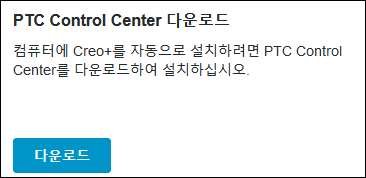
ptccontrolcenter.msi 설치 파일이 AVD의 Downloads 폴더에 다운로드됩니다.
5. ptccontrolcenter.msi를 두 번 클릭하여 AVD에서 PTC Control Center 설치를 시작합니다.
6. 로그인하여 Creo+ Portal에 연결하고 로그인 세부 정보를 인증합니다.
 )으로 표시됩니다.
8. PTC Control Center를 성공적으로 설치하면 Creo+가 자동으로 AVD에 다운로드 및 설치되며, 사용자에게 지정된 모든 라이선스에 대한 액세스 권한이 제공됩니다.