機能強化: 新規をハイライト
Creo+
ユーザーインタフェースの場所: Creo+ の「ホーム」(Home) タブ
ビデオ
説明
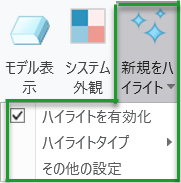
Creo+ では、新しい設定によって新しいフィーチャー、ツール、またはオプションをハイライトできるようになりました。この設定を有効にすると、新しいフィーチャー、ツール、またはオプションのボタンがハイライトされるか、ボタンのコーナーに小さい青色のフラグが表示されます。使用できるドロップダウンメニューでハイライトスタイルを選択できます。
この設定をオンまたはオフにするには、次の手順を実行します。
1. 「ホーム」(Home) タブで「新規をハイライト」(Highlight New) ボタンをクリックします。
2. ドロップダウンで「ハイライトを有効化」(Enable Highlight) チェックボックスをオンまたはオフにします。このオプションはデフォルトでオンになっています。
ドロップダウンメニューで「ハイライトタイプ」(Highlight Type) をクリックし、新しいフィーチャー、ツール、またはオプションのハイライトスタイルを選択します。
または、ドロップダウンメニューで「その他の設定」(More Settings) をクリックできます。「Creo+ オプション」(Creo+ Options) ダイアログボックスが開きます。ウィンドウ設定 (Window Settings) 枠の「新しい機能をハイライト」(Highlight New Functionality) でハイライト機能の設定を変更できます。
「ハイライトをリセット」(Reset Highlights) オプションは、ハイライトの設定をデフォルトの状態に戻します。
この機能強化により、「新規」(New) のドロップダウンメニューでアクセスできる 2 つの機能も導入されました。
• 「詳細」(Learn more) - 「新規」(New) としてマークされているツール、機能、またはオプションの最新情報に関するドキュメンテーションを開きます。
• 「ハイライトをクリア」(Clear Highlight) - ツール、機能、またはオプションのハイライトを除去します。

利点
この機能強化により、Creo+ の前回のアップデート以降に導入されたユーザーインタフェースの変更が明確に示されます。
追加情報
ヒント: | ハイライトされたツールを使用した後、インジケータは表示されなくなります。 |
制限事項: | 既知の制限事項はありません。 |
これは、既存の機能からの置き換えですか? | いいえ。 |
この機能に関連付けられているコンフィギュレーションオプション: | なし。 |