PID コントローラ練習 7 - 結果の解析
この練習では、シミュレーションの実行中と終了後に結果を解析する方法について説明します。CAD サーフェス (流体ドメインではない) を非表示にするには、「表示」(Show) グループの  「CAD ボディ」(CAD Bodies) と
  「Flow Analysis ボディ」(Flow Analysis Bodies) の間で切り替えを行います。「凡例」(Legend) ドロップダウンで「選択なし」(No Selection) を選択することで、変数の表示をクリアします。
 「XY プロットパネル」(XYPlot Panel) をクリックして XY プロットを表示します。
「CAD ボディ」(CAD Bodies) と 「Flow Analysis ボディ」(Flow Analysis Bodies) の間で切り替えを行います。「凡例」(Legend) ドロップダウンで「選択なし」(No Selection) を選択することで、変数の表示をクリアします。 「XY プロットパネル」(XYPlot Panel) をクリックして XY プロットを表示します。 | 1. 選択したジオメトリエンティティの表示/非表示を切り替えるには、ビューパネルで  「表示」(Show) をクリックします。 「表示」(Show) をクリックします。2. カラースキームを変更するには、「凡例」(Legend) で  「詳細表示」(More) をクリックし、「青赤」(Blue Red) または「青紫」(Blue Purple) を選択します。 「詳細表示」(More) をクリックし、「青赤」(Blue Red) または「青紫」(Blue Purple) を選択します。 |
温度コンターの表示
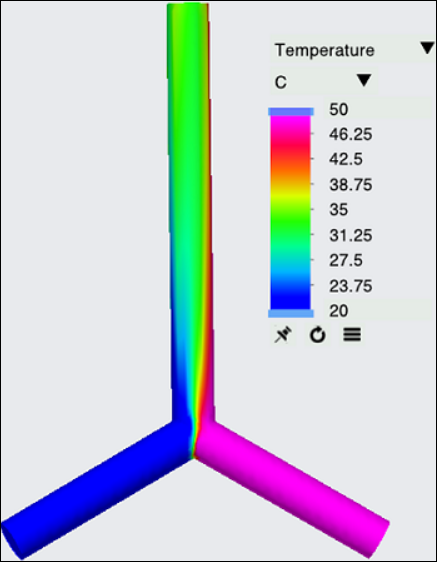
1. 「ドメイン」(Domains) で、PIPE_BODY_1 を選択します。ビューパネルで、 「表示」(Show) をクリックして、選択したドメインを表示します。
「表示」(Show) をクリックして、選択したドメインを表示します。2. 「プロパティ」(Properties) パネルの「ビュー」(View) タブで、「サーフェス」(Surface) の以下に示すオプションの値を設定します。
◦ 「グリッド」(Grid) -
◦ 「外形」(Outline) - No
◦ 「変数」(Variable) - Temperature:[Heat]
◦ 「最小」(Min) - 20 C
◦ 「最大」(Max) - 50 C
制御変数のプロット
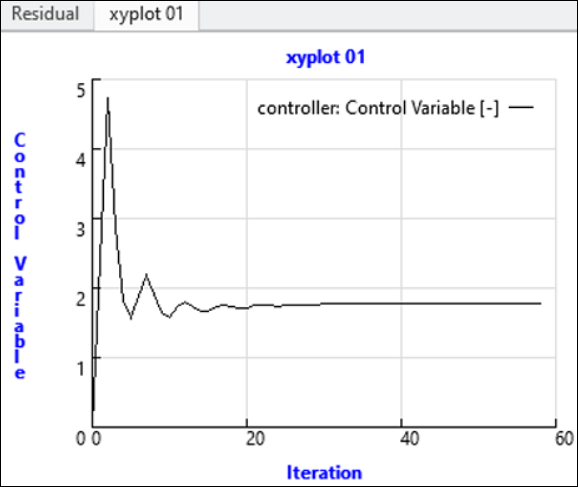
1. プロジェクトツリーで、「物理」(Physics) の「コントローラ」(Controller) を選択します。
2. 「ポストプロセス」(Post-Processing) タブで、 「XY プロット」(XYPlot) をクリックします。新しいエンティティ xyplot1 が、Flow Analysis ツリーの「結果」(Results) > 「XY プロット」(XY Plots) の下に追加されます。
「XY プロット」(XYPlot) をクリックします。新しいエンティティ xyplot1 が、Flow Analysis ツリーの「結果」(Results) > 「XY プロット」(XY Plots) の下に追加されます。3. xyplot1 を選択します。
4. 「プロパティ」(Properties) パネルで、「変数」(Variable) を「[コントローラ] 変数制御」([Controller] Control Variable) に設定します
5. 「OK」をクリックします。
誤差のプロット
誤差のプロット
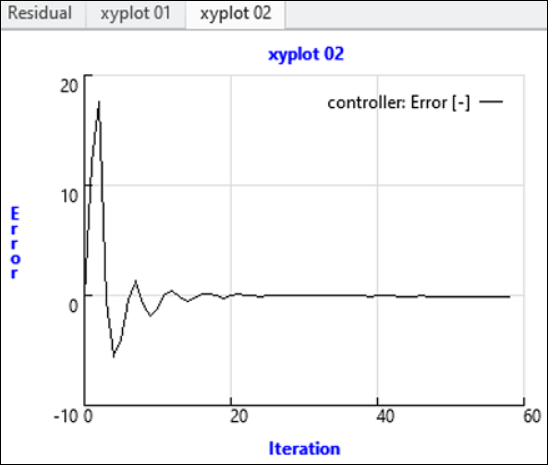
出口における誤差値を監視して、各イテレーションの誤差値をチェックします。誤差値は減少しながら希望の設定値に近づきます。
1. プロジェクトツリーで、「物理」(Physics) の「コントローラ」(Controller) を選択します。
2. 「ポストプロセス」(Post-Processing) タブで、 「XY プロット」(XYPlot) をクリックします。新しいエンティティ xyplot2 が Flow Analysis ツリーの「結果」(Results) > 「XY プロット」(XY Plots) の下に追加されます。
「XY プロット」(XYPlot) をクリックします。新しいエンティティ xyplot2 が Flow Analysis ツリーの「結果」(Results) > 「XY プロット」(XY Plots) の下に追加されます。3. xyplot2 を選択します。
4. 「プロパティ」(Properties) パネルで、「変数」(Variable) を「[コントローラ] エラー」([Controller] Error) に設定します
5. 「OK」をクリックします。
出口温度のプロット
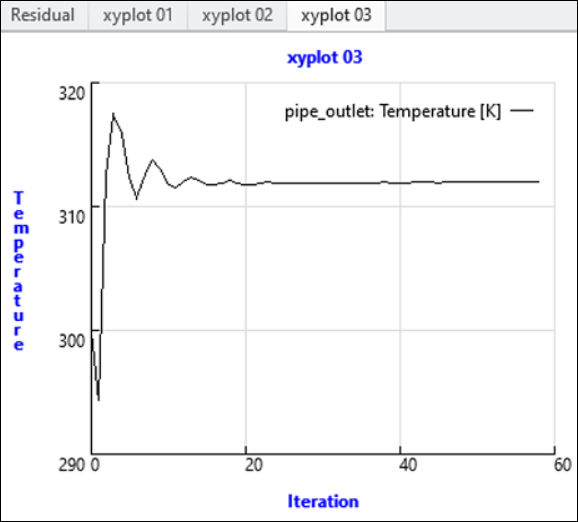
1. Flow Analysis ツリーの「境界条件」(Boundary Conditions) で、「一般境界」(General Boundaries) をクリックします。pipe_outlet を選択します。
2. 「ポストプロセス」(Post-Processing) タブで、 「XY プロット」(XYPlot) をクリックします。新しいエンティティ xyplot3 が、Flow Analysis ツリーの「結果」(Results) > 「XY プロット」(XY Plots) の下に追加されます。
「XY プロット」(XYPlot) をクリックします。新しいエンティティ xyplot3 が、Flow Analysis ツリーの「結果」(Results) > 「XY プロット」(XY Plots) の下に追加されます。3. xyplot3 を選択します。
4. 「プロパティ」(Properties) パネルで、「変数」(Variable) ドロップダウンリストから「変数」(Variable) を「[熱] 温度」([Heat] Temperature) に設定します。
5. 「OK」をクリックします。
高温流体入口における容積流束のプロット
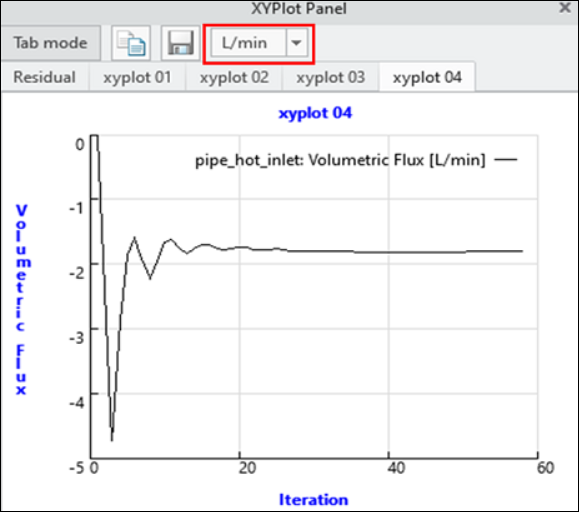
1. Flow Analysis ツリーの「境界条件」(Boundary Conditions) で、「一般境界」(General Boundaries) をクリックします。pipe_hot_inlet を選択します。
2. 「ポストプロセス」(Post-Processing) タブで、 「XY プロット」(XYPlot) をクリックします。新しいエンティティ xyplot4 が、Flow Analysis ツリーの「結果」(Results) > 「XY プロット」(XY Plots) の下に追加されます。
「XY プロット」(XYPlot) をクリックします。新しいエンティティ xyplot4 が、Flow Analysis ツリーの「結果」(Results) > 「XY プロット」(XY Plots) の下に追加されます。3. xyplot4 を選択します。
4. 「プロパティ」(Properties) パネルで、「変数」(Variable) ドロップダウンリストから「変数」(Variable) を「[流れ] 容積流束」([Flow] Volumetric Flux) に設定します。単位を L/min に変更します。
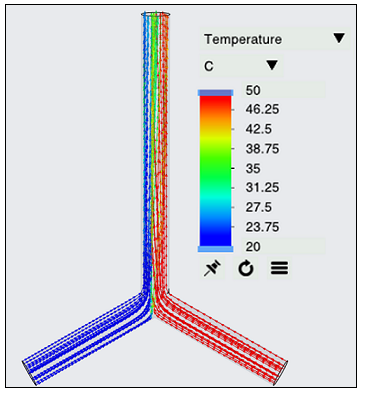
ドメイン内のストリームラインを表示
ストリームラインにより、流体流れのパスが追跡されます。
1. 流線を作成するには、Flow Analysis リボンの「ポストプロセス」(Post-processing) グループで「流線」(Stream Lines) を選択します。
2. 流線を入口境界からリリースするには、pipe_cold_inlet と pipe_hot_inlet の値として Yes を選択します。
3. Flow Analysis ツリーで > > > の下の「ジオメトリ」(Geometry) を選択します。
4. 「プロパティ」(Properties) パネルの「モデル」(Model) タブで、以下に示すオプションの値を設定します。
◦ 「線の太さ」(Line Thickness) - 0.0002 m
◦ 「アニメーション時間サイズ」(Animation Time Size) - 0.05
5. 「プロパティ」(Properties) パネルの「ビュー」(View) タブで、「サーフェス」(Surface) で表示されるオプションに対して次の値を選択します。
◦ 「変数」(Variable) - 「温度:[熱]」(Temperature:[Heat])
◦ 「最大」(Max) - 50 C
◦ 「最小」(Min) - 20 C
6. 「プロパティ」(Properties) パネルの「モデル」(Model) タブで、「流線」(Streamline) に対して以下を設定します。
◦ 「粒子をリリース」(Release Particle) - Yes
「流線」(Streamlines) - 「温度」(Temperature)